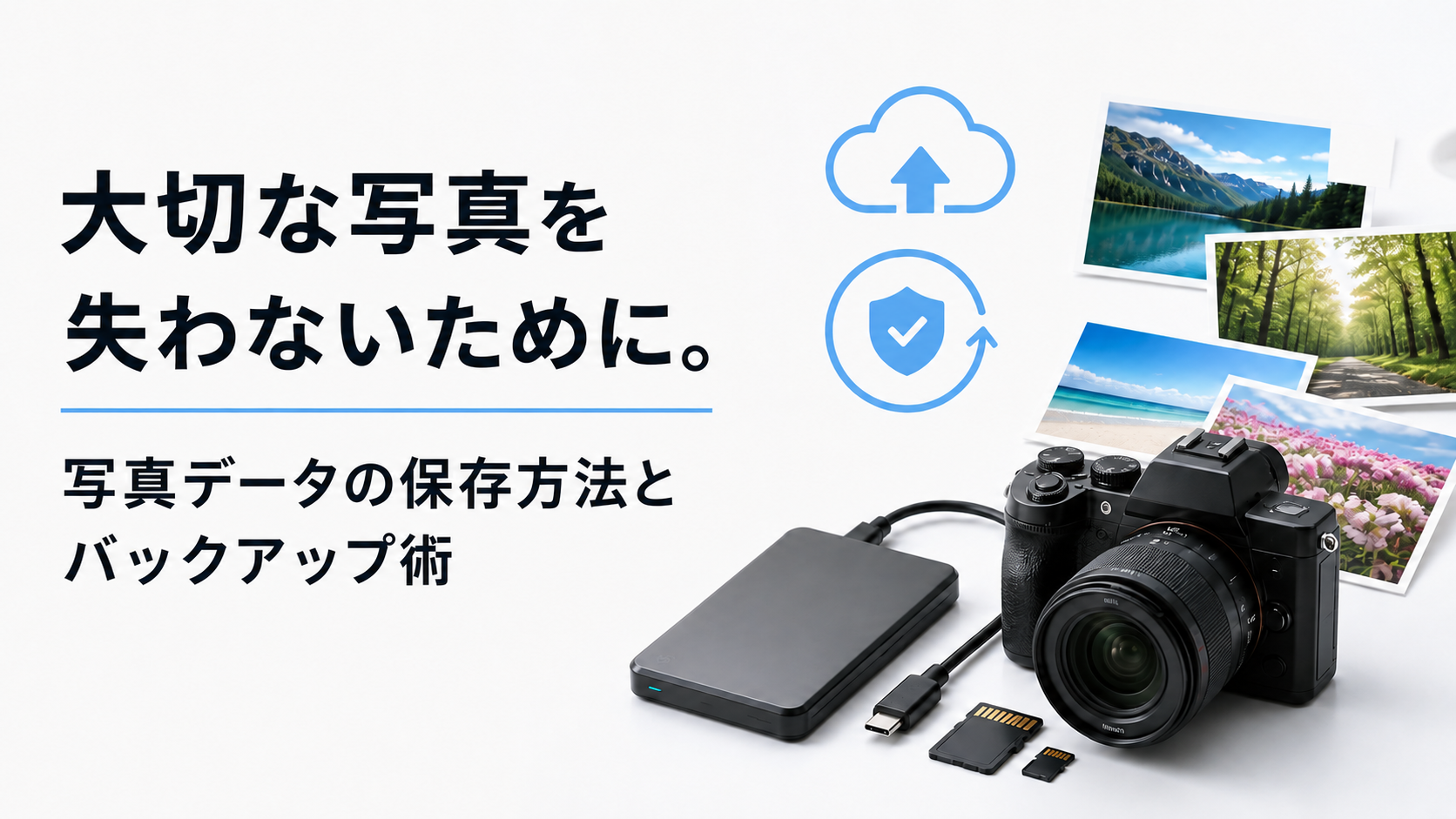
写真を撮るのが楽しくなると、気づかないうちにデータがどんどん増えていきます。
最初は、スマホやメモリーカードに入れたままでも困らないでしょう。 しかし、ある日突然「容量が不足しています」と表示されたり、メモリーカードが読み込めなくなったり。万が一、パソコンが故障したりすると、大切な写真を失う不安が一気に現実のものになります。
撮った写真は、あとから見返したり、プリントしたり、SNSやブログに使ったり、家族や友人と共有したりしてこそ価値が深まるというもの。だからこそ、写真を楽しむ人にとって「写真データをどう保存するか」は、とても大切なことです。
この記事では、主に趣味で写真を始めたばかりの人から中級レベルの人に向けて、写真データの保存方法、バックアップの考え方、整理のコツ、おすすめの保存アイテムなどを解説します。
※この記事にはアフィリエイト広告を含みます。写真データを安全に保存したい方に向けて、保存用品や関連アイテムを紹介しています。

バックアップとは?
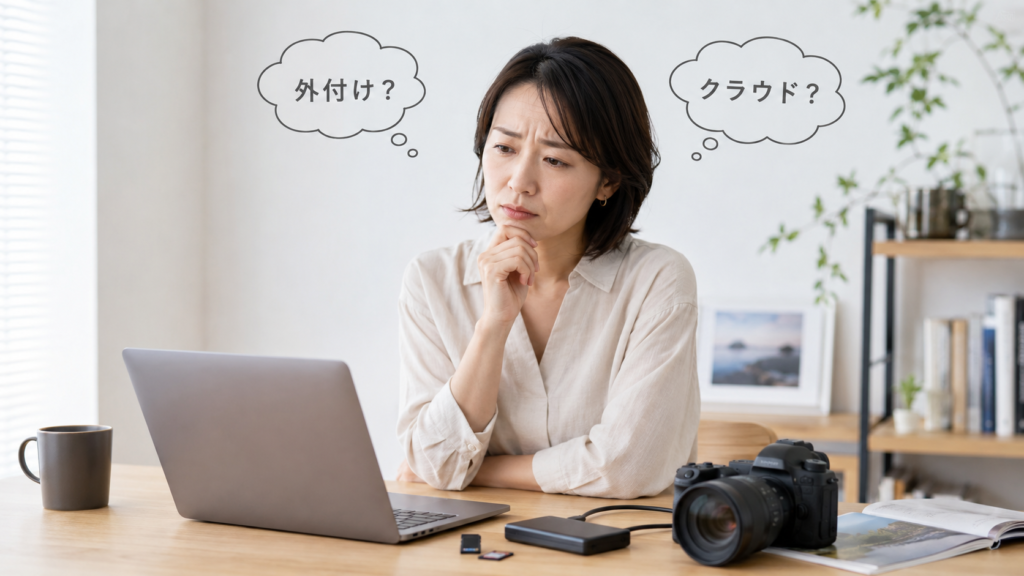
バックアップとは、カメラの故障やデータ破損など予期せぬトラブルから大切なデータを守るため、ほかの場所にコピーを作成して保管しておくことです。
しかも、これらのトラブルは突然やってくるケースがほとんど。いざというとき、困らないためにも撮ったデータは、なるべく早めにバックアップを取っておくことが大切です。
写真データのバックアップ先は、1か所だけでは危険
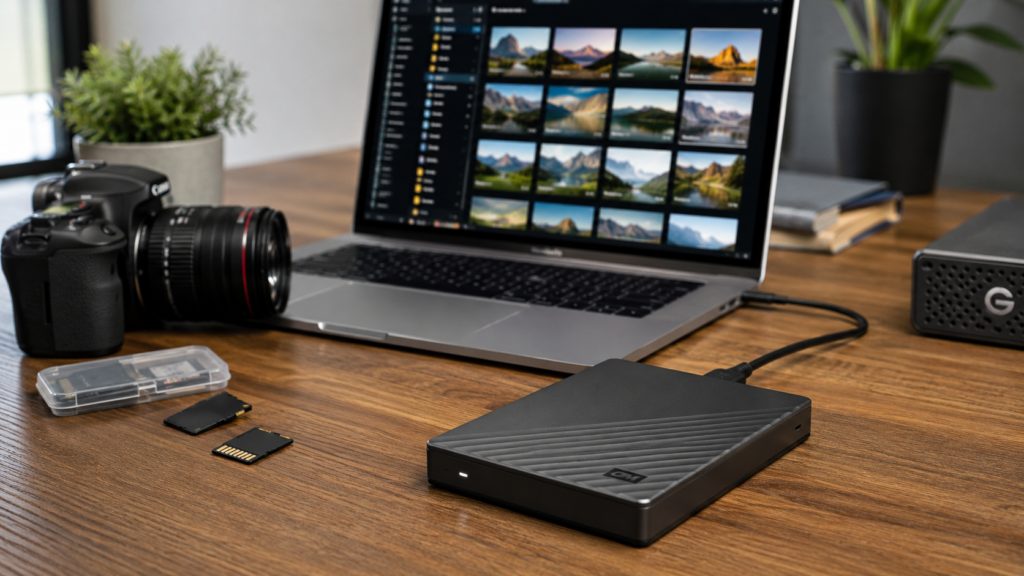
みなさんは写真を撮ったあと、画像データをどこに保存していますか。
・カメラのメモリーカードに入れっぱなし。
・スマホ本体に入れっぱなし。
・パソコンに取り込んだだけ。
・外付けHDDにコピーしただけ。
このようなデータ保存をしている人は、意外と多いのではないでしょうか。
もちろん、すぐに問題が起こるわけではありません。
しかし、写真データを1か所だけに保存している状態は、あまりおすすめできません。
なぜなら、その保存先が壊れたり、なくなったり、誤って削除してしまったりすると、写真を取り戻せなくなる可能性があるからです。
写真は、撮り直せるものばかりではありません。だからこそ、写真データは「保存したつもり」ではなく「失わないために残す」という意識を持つことが、とても大切です。
メモリーカードに入れっぱなしの状態は保存ではない
初心者の方がやりがちなのが、SDカードをはじめとする「メモリーカード」に写真を入れっぱなしにすることです。
撮影後にパソコンへ取り込まず、そのまま次の撮影でも同じカードを使う。
容量がいっぱいになるまで使い続けるなど、このような状態は、写真データの管理としてはあまりおすすめできません。
メモリーカードは、あくまで撮影時に写真を記録するための道具です。
撮影が終わったら、できるだけ早めに別の場所へ写真を移す。
これだけでも、写真を失うリスクは大きく減らせます。
スマホやパソコンだけに保存するリスク
スマホやパソコンに写真を保存している人も多いと思います。
それは、以下のような理由が多いのではないでしょうか?
・すぐに見返せる。
・編集しやすい。
・SNSに投稿しやすい。
しかし、スマホやパソコンだけに保存している場合も注意が必要です。
・スマホを落として壊してしまう。
・パソコンが急に起動しなくなる。
・容量不足で写真を消してしまう。
・買い替え時にデータ移行を失敗する。
こうしたことは、誰にでも起こりえます。「本体に入っているから安心」と思っていても、その本体が使えなくなったときに写真も一緒に失われる可能性があります。
写真データは、目に見えるアルバムと違って、壊れるときは一瞬です。
だからこそ、スマホやパソコンの外にも保存先を用意しておくことは、とても重要です。
写真データ保存は「複数に分けて残す」のがおすすめ
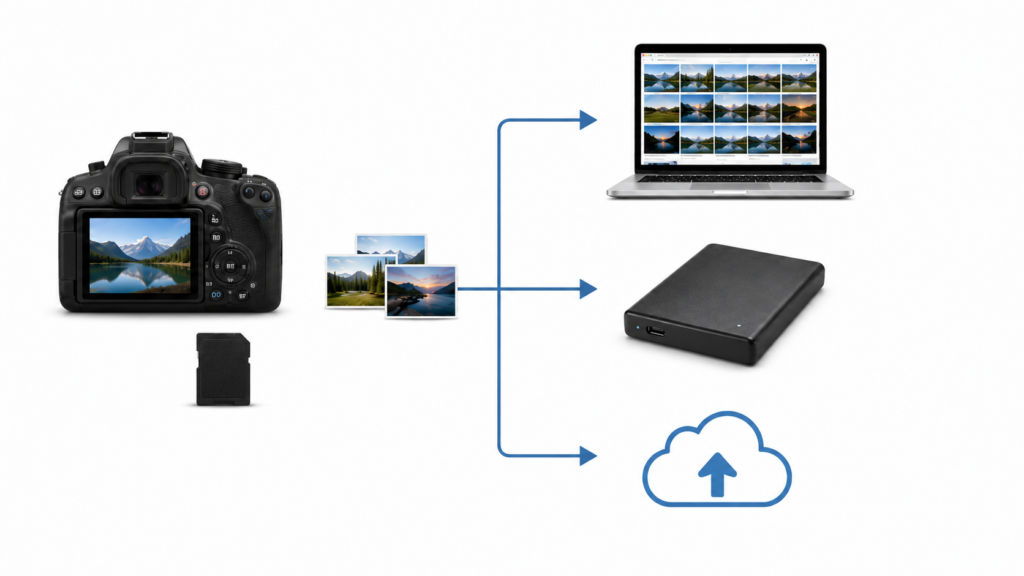
写真データ保存の基本は、とてもシンプルです。
同じ写真を、複数の場所に残しておくことです。
たとえば、次のような形です。
・パソコン本体に保存する
・外付けHDDにもコピーする
・大切な写真はクラウドにも保存する
このように複数の保存先を作っておけば、どれか1つが使えなくなっても、別の場所から写真を取り戻せます。
写真データ保存は、難しい知識よりも「習慣化する意識」を持つことが大切です。
・撮ったら移す。
・移したら確認する。
・大切な写真は別の場所にも残す。
この流れを作るだけで、心の中に大きな安心感が生まれます。
写真データの主な保存先は4つ
写真データの保存先には、いくつかの種類があります。
それぞれにメリットと注意点があるため、「どれが一番正しい」と決めるよりも、自分の使い方に合わせて選ぶことが大切です。
ここでは、主な保存先を5つ紹介します。
パソコン本体に保存する
もっとも身近なのが、パソコン本体に写真を保存する方法です。
カメラのメモリーカードから写真を取り込み、パソコン内のフォルダに保存します。
本体保存のメリットは、写真をすぐに確認できることですが、一方で、注意点もあります。
写真データは容量が大きいため、撮影枚数が増えるとパソコンの容量を圧迫します。とくにRAWで撮影する人は、あっという間に空き容量が少なくなる場合も珍しくありません。
また、パソコンが故障した場合、写真データも一緒に失う可能性があります。
そのため、パソコン本体は、あくまで「作業場所」として考えるのがおすすめです。
長期保存する場合は、外付けHDDやSSDにもコピーしておきましょう。
外付けHDDに保存する
外付けHDDは、写真を大量に保存したい人に向いています。HDDは比較的大容量のものを選びやすく、写真データの保管用として使いやすいのが特徴です。 旅行、家族写真、作品撮り、ブログ用写真など、たくさんの写真をまとめて保存したい人には心強い保存先になります。
外付けメリットは、SSDに比べて価格を抑えやすいことです。
大量の写真を保存したい場合、外付けHDDは現実的な選択肢になります。
一方で、HDDは衝撃に弱い面があります。
落としたり、強い振動を与えたりすると、故障する可能性があります。
持ち運び用というよりは、自宅での保存先として使うのがよいでしょう。
写真データが増えてきた人は、まず大容量の外付けHDDを1台用意しておくと安心です。
外付けSSDに保存する
外付けSSDは、写真編集や持ち運びを快適にしたい人に向いています。
HDDに比べて読み書きが速く、コンパクトな製品も多いです。
ノートパソコンと一緒に持ち歩いたり、外出先で写真をバックアップしたりする人には便利です。
Lightroomなどで写真を編集する場合、外付けSSDを作業用として使うと、写真の読み込みや表示がスムーズになることがあります。
メリットは、速さと持ち運びやすさです。 デメリットは、HDDに比べると容量あたりの価格が高くなりやすいことです。
そのため、外付けSSDは「作業用」、外付けHDDは「保管用」として使い分けるのもおすすめです。
たとえば、最近撮影した写真は外付けSSDに入れて編集する。
編集が終わった写真や過去の写真は外付けHDDに保管する。
このように分けると、作業の快適さと保存の安心感を両立できます。
クラウドストレージに保存する
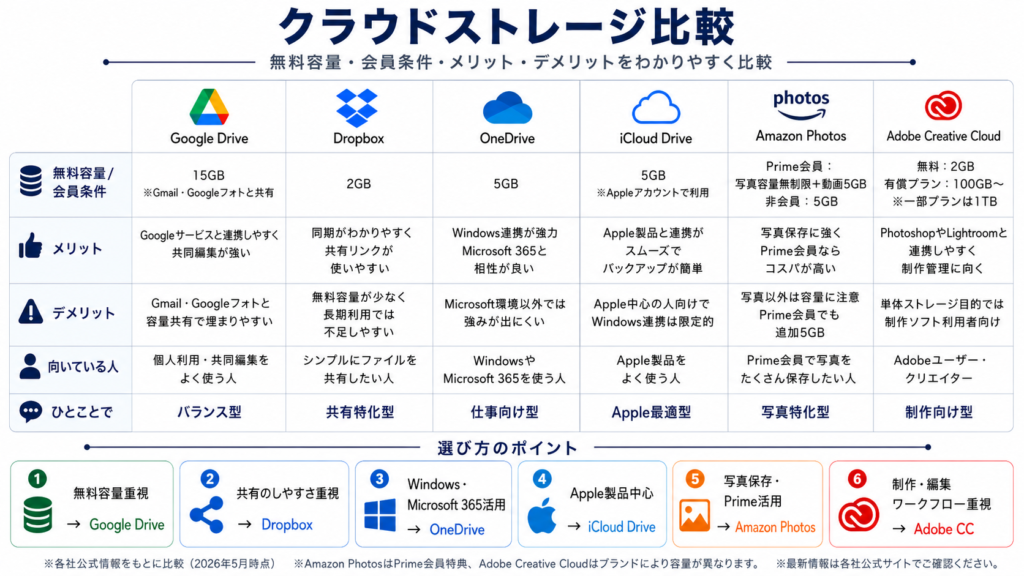
クラウドストレージとは、インターネット上に写真データを保存する方法です。Google Drive、Google フォト、iCloud、OneDrive、Amazon Photos、Adobe Creative Cloudなど、さまざまなサービスがあります。
クラウドのメリットは、スマホやパソコンが壊れても、アカウントにログインできれば写真にアクセスしやすいことです。
また、複数の端末から見られるため、スマホで撮った写真をパソコンで確認したり、家族と写真を共有したりするのにも便利です。
一方で、注意点もあります。
写真や動画が増えると、有料プランが必要になる場合があります。
また、RAWデータを大量に保存する場合は、容量をかなり使います。
クラウドはとても便利ですが、クラウドだけに頼りすぎるのも不安が残ります。
サービスの仕様変更、料金変更、アカウント管理の問題もあるため、大切な写真は外付けHDDやSSDにも保存しておくと安心です。
初心者におすすめの写真データ保存方法
写真データの保存方法は、最初から完璧を目指す必要はありません。
大切なのは、自分が続けられる方法を選ぶことです。
ここでは、初心者から中級者まで使いやすい保存パターンを紹介します。
まずは「パソコン+外付けHDD」から始める
初心者に一番わかりやすいのは、パソコンと外付けHDDを組み合わせる方法です。
流れはシンプルです。
・カメラのSDカードからパソコンへ写真を取り込むパソコンで写真を確認する
・フォルダを作って整理する
・外付けHDDにコピーする
・コピー後に写真が開けるか確認する
この方法なら、特別な知識がなくても始めやすいです。
パソコン本体だけに保存していると、故障時に不安があります。
しかし、外付けHDDにも同じ写真を保存しておけば、ひとまず安心感が増します。
最初はこれで十分です。
まずは「写真を2か所に残す」ことを目標にしましょう。
スマホ撮影なら「クラウド+外付けSSD」
最近は、スマホやタブレットだけで写真を楽しむ人も増えています。
スマホで撮影し、スマホで編集し、SNSに投稿する。
この流れなら、パソコンを使わなくても写真を楽しめます。
ただし、スマホ本体だけに写真をため込むのは不安です。
スマホを紛失したり、壊したり、容量不足で削除したりする可能性があります。
その場合は、クラウド保存を活用しましょう。
さらに、外付けSSDに写真を移せる環境があると、より安心です。
スマホの写真は、いつでも見られる反面、いつの間にか容量を圧迫します。
大切な写真ほど、スマホの外にも逃がしてあげる意識が大切です。
安心の3か所保存「外付けSSD+外付けHDD+クラウド」
写真が増えてきた中級者には、3つの保存先を組み合わせる方法がおすすめです。
・外付けSSD:作業用
・外付けHDD:保管用
・クラウド:もしものための避難先
この使い分けをすると、写真管理がかなり安定します。
最近撮った写真や編集中の写真は、外付けSSDに入れて作業する。
編集が終わった写真や過去の写真は、外付けHDDに保管する。
特に大切な写真は、クラウドにも保存する。
このように分けると、どこに何を置くかがわかりやすくなります。
写真データ管理で大切なのは、保存先を増やすことだけではありません。
保存先ごとの役割を決めることです。
写真データを失わないためのバックアップ術
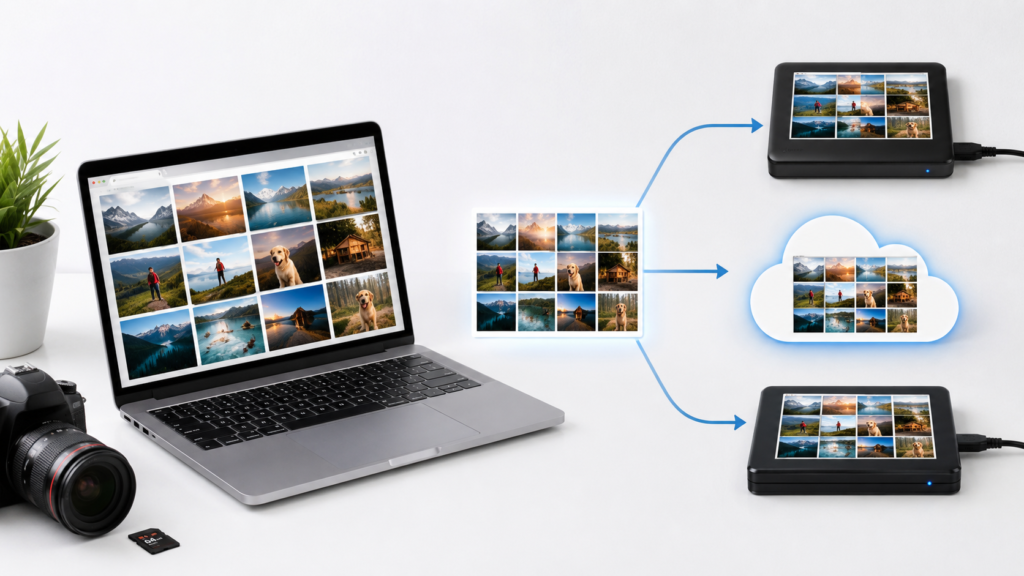
写真データ保存を考えるうえで、避けて通れないのがバックアップです。
バックアップという言葉を聞くと、少し難しく感じるかもしれませんが、とてもシンプル。
写真データのコピーを別の場所に作ることです。
バックアップとは「同じ写真を別の場所にも残す」こと
写真データを1か所だけに保存している場合、それはまだバックアップではありません。
たとえば、写真をパソコンに取り込んだだけの場合、そのパソコンが壊れると写真を失う可能性があります。
しかし、同じ写真を外付けHDDにもコピーしていれば、パソコンが壊れても外付けHDDから取り戻すことができます。
つまり、バックアップとは同じ写真を別の場所にも残すこと。難しい設定や専門知識がなくても、コピーするだけでバックアップは完了します。
理想は3か所保存
理想をいえば、写真データは3か所に保存しておくと安心です。
たとえば、次のような組み合わせです。
- パソコン本体
- 外付けHDDまたは外付けSSD
- クラウドストレージ
このように複数の保存先を作っておくと、1つの保存先にトラブルが起きても、別の場所から写真を戻せます。
もちろん、最初から3か所保存を完璧に行う必要はありません。
大切なのは、今よりも写真を失いにくい状態に近づけることです。
最低でも2か所に保存しましょう
初心者の方は、まず2か所保存から始めましょう。
たとえば
・スマホ本体+クラウド
・パソコン本体+外付けHDD
・外付けSSD+クラウド
・外付けHDD+クラウド
このような形です。
2か所に保存するだけでも、写真を失うリスクはかなり減らせます。
「いつかちゃんと整理しよう」と思っているうちに、写真はどんどん増えていきます。
まずは保存先を1つ増やす。
それだけでも、今日からできる大切な対策です。
バックアップ後は、必ず開いて確認する
意外と忘れやすいのが、バックアップ後の確認です。
外付けHDDにコピーしたつもりでも、コピーが途中で止まっていることがあります。
フォルダだけ作られて、中身が入っていないこともあります。
RAWファイルだけ移し忘れていることもあります。
そのため、バックアップが終わったら、必ずいくつかの写真を開いて確認しましょう。
確認するポイントは次のとおりです。
写真が開けるか
・枚数が極端に少なくなっていないか
・RAWとJPEGを両方保存したか
・フォルダ名がわかりやすいか
・保存先を間違えていないか
このひと手間が、後悔を防いでくれます。
写真データを整理するコツ
保存した写真データは、あとからすぐに探せる状態にしておくことも大切です。
・どこに保存したかわからない。
・似た写真が多すぎて選べない。
・昔の写真を探すのに時間がかかる。
・フォルダ名がバラバラで見つからない。
こうなると、せっかく撮った写真を見返す機会が減ってしまいます。
写真を楽しみ続けるためには、保存と整理をセットで考えましょう。
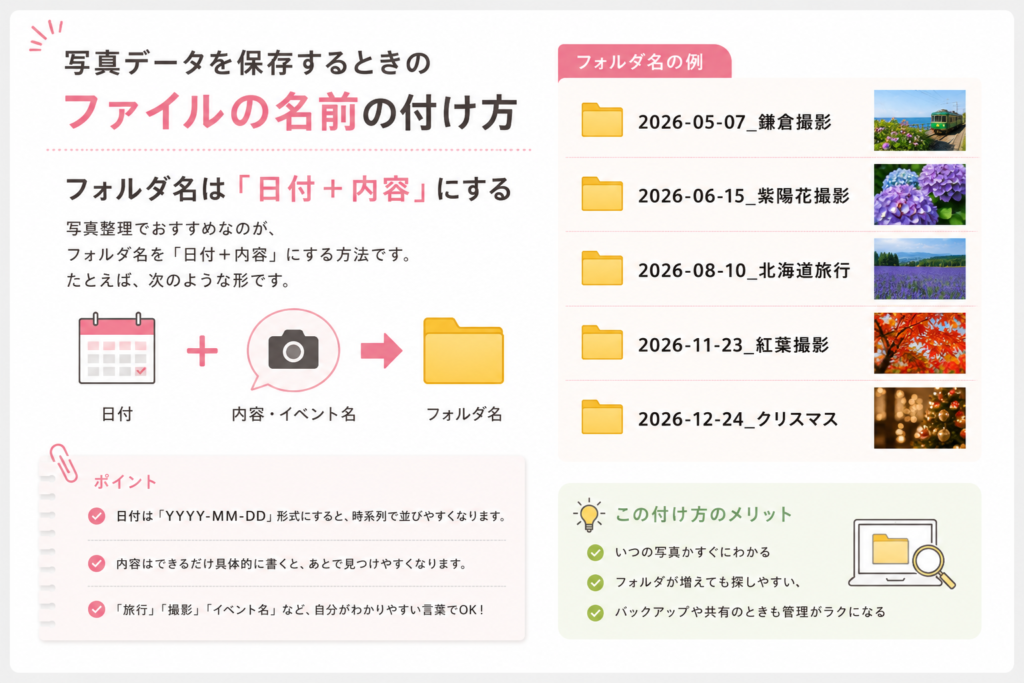
フォルダ名は「日付+内容」にする
写真整理でおすすめなのが、フォルダ名を「日付+内容」にする方法です。
たとえば、次のような形です。
・2026-05-07_鎌倉撮影
・2026-06-15_紫陽花撮影
・2026-08-10_北海道旅行
・2026-11-23_紅葉撮影
・2026-12-24_クリスマス
日付を先頭にすると、フォルダが自然に時系列で並びます。
あとから見返すときも、「いつ」「どこで」「何を撮ったか」がすぐにわかります。
フォルダ名は、あまり凝りすぎずシンプルにまとめる方が見やすく管理しやすいのでおすすめです。
写真を全部残そうとしすぎない
写真が増えすぎる原因のひとつは、すべての写真を残そうとすることです。
もちろん、撮った写真を大切にしたい気持ちはわかりますが、同じような写真を何十枚も残していると、あとから見返すのが大変になります。
とくに連写した写真や、露出を変えながら撮った写真、少しずつ構図を変えながら撮った写真は、似たデータが増えやすいです。
まずは、同じような写真や、明らかな失敗写真だけでも削除してみましょう。
残す写真・消す写真の基準を決める
写真整理を楽にするには、自分なりの基準を作るのがおすすめです。
残す写真の例は次のとおりです。
・ピントが合っている
・光がきれい
・表情がよい
・思い出として残したい
・作品として使えそう
・ログやSNSに使えそう
・あとからプリントしたい
反対に、消してもよい写真の例は次のとおりです。
・大きくブレている
・ピントが外れている
・連写や露出を変えただけのほぼ同じ写真
・何を撮ったかわからない
・明らかに不要なメモ写真
すべてを厳しく選別する必要はありません。
ただし、何となく全部残すよりも、少しだけ選ぶ意識を持つだけでも写真管理がとても楽になります。
RAWとJPEGは分けて考える
写真中級者になると、RAWで撮影する人も増えてきます。
RAWは、あとから明るさや色を調整しやすいデータです。
写真編集を楽しみたい人にとっては、とても便利です。
一方で、RAWデータは容量が大きくなりやすいです。
すべてのRAWを残していると、外付けHDDやSSDの容量をかなり使います。
JPEGは、すぐに見られる完成品に近いデータです。
RAWは、あとから編集することが前提の生データです。
そのため、RAWとJPEGは同じように扱うのではなく、役割を分けて考えるとよいでしょう。
たとえば
・作品候補のRAWは残す
・明らかな失敗写真のRAWは削除する
・JPEGは見返し用として残す
・ブログ掲載用の書き出しデータは別フォルダにする
このようにルールを決めておくと、容量不足に悩みにくくなります。
活用したい外部ストレージ
写真データを安全に保存するには、保存アイテムも大切です。
ここでは、初心者から中級者におすすめしやすいアイテムを紹介します。
外付けHDD
外付けHDDは、大量の写真を保存したい人に向いています。
旅行や日常スナップ、家族写真、作品撮りなど、写真が増えてきたら保管用として1台持っておくと安心です。
特に、RAWで撮影する人は容量を多く使います。
パソコン本体だけに保存していると、すぐに空き容量が少なくなることがあります。
外付けHDDを選ぶときは、容量だけでなく、使い方も考えましょう。
自宅で保管するなら、据え置き型や大容量タイプ。
持ち運びたいなら、ポータブルタイプ。
写真を長く保管するなら、まずは大容量の外付けHDDを1台用意しておくと安心です。RAWや動画も保存するなら、容量には少し余裕を持たせて選びましょう。
外付けSSD
外付けSSDは、写真編集をする人におすすめです。
読み書きが速く、コンパクトで持ち運びやすい製品が多いため、ノートパソコンと一緒に使う人にも向いています。外付けHDDよりも価格は高めですが、作業の快適さを重視する人には心強いアイテムです。
何よりも写真編集の快適性を重視するなら、外付けSSDが便利です。Lightroomなどで編集する写真をSSDに入れておくと、作業用ストレージとして使いやすくなります。
SDカードなど撮影時の記録メディア
SDカードをはじめ、カメラ内の記録媒体は、写真データの長期保存先ではなく、あくまでも撮影時の記録メディアとして考えるのがよいでしょう。
ただし、撮影時に使うものだからこそ、信頼できるものを選びたいところです。
安すぎるカードや古いカードを使い続けると、書き込みエラーや読み込み不良の不安があります。
大切な撮影では、予備のカードを複数枚持っておくと安心です。
1枚のカードに大量の写真を詰め込みすぎるより、撮影ごとにカードを分けると管理しやすくなるだけでなく、リスクも抑えることができます。

私の場合、ひとつの案件ごとにカードを変えています。同時にPCの外付けHDD、SSDにも保存し、すべての編集作業を終えて納品した時点でカード内のデータは削除しています。
カードリーダー|写真の取り込みを楽にしたい人向け
パソコンにSDカードスロットがない場合は、カードリーダーがあると便利です。
カメラとパソコンをケーブルでつなぐ方法もありますが、カードリーダーを使うと写真の取り込みがスムーズになります。
写真保存は、面倒になると続きません。 取り込みやすい環境を作ることも、バックアップ習慣を続けるために大切です。
クラウド保存は使うべき?メリットと注意点
写真データの保存で迷いやすいのが、クラウドを使うかどうかです。
クラウド保存はとても便利ですが、万能ではありません。
メリットと注意点を知ったうえで、自分に合う使い方を選びましょう。
クラウド保存のメリット
クラウド保存の大きなメリットは、端末が壊れても写真を取り戻しやすいことです。
・スマホをなくした。
・パソコンが壊れた。
・ 外付けHDDが読み込めない。
このような場合でも、クラウドに写真が保存されていれば、別の端末からアクセスが可能です。
クラウド保存の注意点
一方で、クラウド保存にも注意点があります。
クラウドによって、容量が無制限のものや、利用が会員限定なもの、規定の容量をオーバーすると有料プランへの申し込みが必要になるなど、サービスを提供する会社によって違います。
また、RAWデータを大量に保存する場合は、容量をかなり使います。
写真を本格的に楽しむほど、クラウドの容量管理も必要になります。
さらに、クラウドはアカウント管理も大切です。
ログイン情報を忘れたり、二段階認証が使えなくなったりすると、写真にアクセスできなくなる可能性があります。
クラウドは便利ですが、クラウドだけにすべてを預けるのではなく、外付けHDDやSSDと組み合わせて使うと安心です。
写真データ保存でよくある失敗
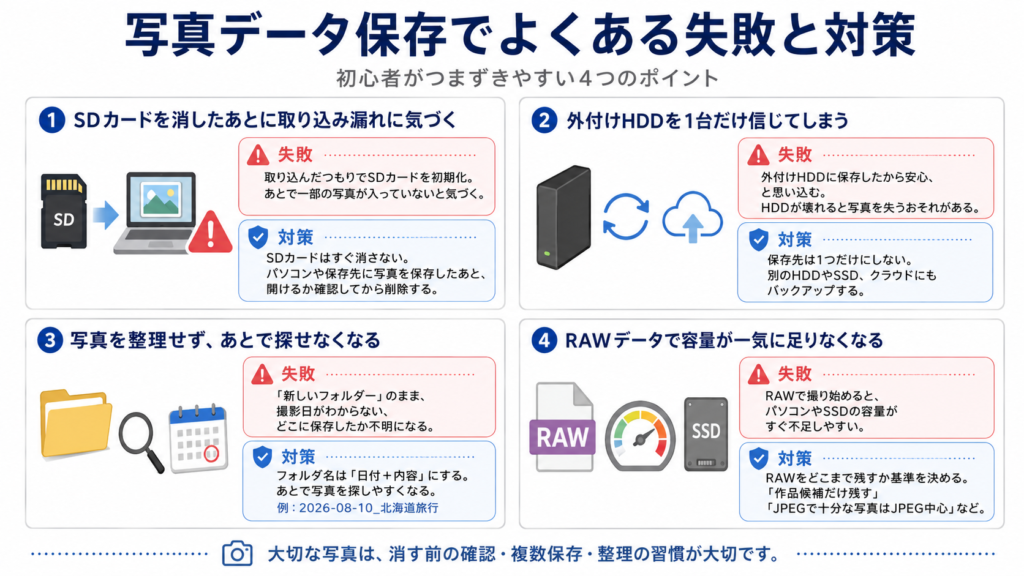
写真データの保存では、初心者がつまずきやすいポイントがあります。
ここでは、よくある失敗と対策を紹介します。
SDカードを消したあとに取り込み漏れに気づく
「撮影後、パソコンに取り込んだと思ってSDカードを初期化した」。
「ところが、あとから確認すると一部の写真が取り込まれていなかった」。
これは、かなり悲しい失敗です。
対策としては、SDカードをすぐに初期化しないことです。大切な写真ほど、ショックも計り知れません。ましてや遠方に旅行に出かけたときの写真だったり、奇跡的に撮れた1枚で撮り直しができないような写真だったら、本人は悔やんでも悔やみきれないことでしょう。
そのような状況を招かないためにも、パソコンや外付けのストレージに保存したあと、必ず写真が開けるかを確認してから削除することを習慣づけたいものです。
外付けHDDを1台だけ信じてしまう
外付けHDDに保存したから安心。そう思ってしまう人も多いと思います。しかし、外付けHDDも機械。いつかは壊れる時期がやってきます。
外付けHDDに入れた写真が唯一のデータになっている場合、そのHDDが壊れると、これまで撮った写真をすべて失うかもしれません。
外付けHDDは便利ですが、絶対ではありません。
大切な写真は、別のHDDやSSD、クラウドにも保存しておくと安心です。
写真を整理せず、あとで探せなくなる
写真は保存するだけでなく、探せる状態にしておくことが大切です。
フォルダ名が「新しいフォルダー」のままだと、管理も大変です。
・撮影日がわからない。
・同じような写真が何百枚もある。
・どこに保存したかわからない。
このような状態になると、写真を見返すのが面倒になります。
写真整理は、未来の自分への親切です。
撮影日と内容がわかるフォルダ名にするだけでも、あとから探しやすくなります。
RAWデータで容量が一気に足りなくなる
RAWで撮るようになると、写真編集の自由度がぐんと広がります。しかし、容量も一気に増えます。
最初は問題なくても、撮影を続けているうちに、パソコンや外付けSSDの容量が足りなくなってきます。
RAWを使うなら、保存先も一緒に考えましょう。
・すべてのRAWを残すのか。
・作品候補だけ残すのか。
・JPEGだけで十分な写真はないか。
自分なりの基準を決めておくと、容量不足に悩みにくくなります。
初心者におすすめの写真保存ルーティン
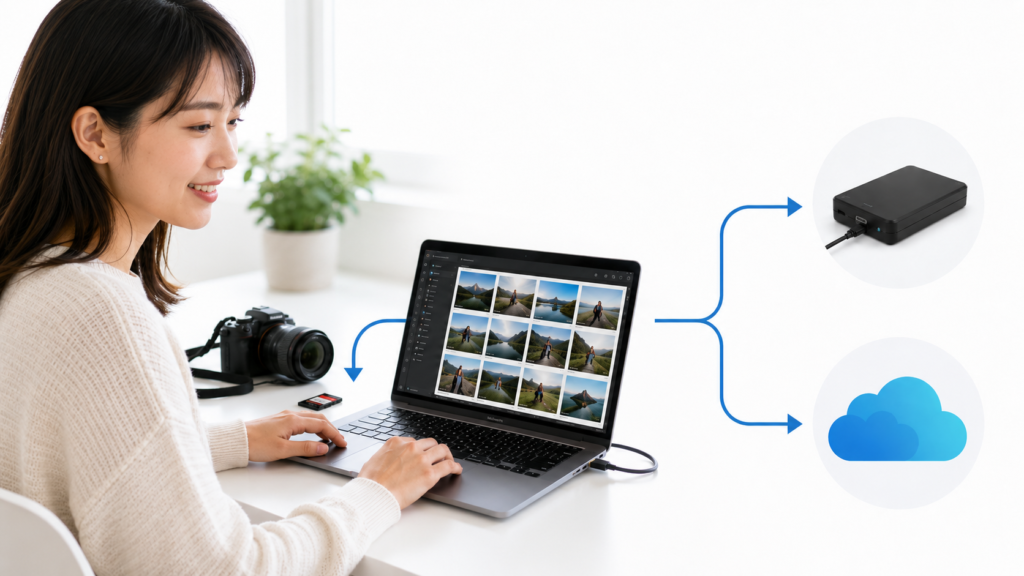
写真データ保存は、あとでまとめてやろうとすると、なかなか手間がかかるもの。
できれば撮影から帰宅後、その日のうちに保存することをおすすめします。
明らかな失敗写真だけ整理する
取り込んだら、まず失敗した写真や、自分で不要だと思った写真を削除します。
「どんな写真が不要なのか?」は、撮影した当事者によって受け止め方は違いますが、おおまかに以下のような写真であれば削除でいいでしょう。
・大きくブレている写真。
・真っ暗な写真。
・何を撮ったかわからない写真。
・連写でほぼ同じ写真。
外付けHDDかSSDにコピーする
写真を取り込んだら、外付けHDDかSSDにもコピーしましょう。
ここで大切なのは、コピーしたあとに確認することです。
・フォルダが作られているか。
・フォルダ内に写真が入っているか。
この確認をしてから、SDカードの写真を消すようにしましょう。
大切な写真だけクラウドにも保存する
すべての写真をクラウドに保存しようとすると、容量が足りなくなることがあります。
その場合は、大切な写真だけクラウドに保存する方法でも十分です。
定期的に保存先を確認する
写真データは、保存したら終わりではありません。
定期的に保存先を確認しましょう。
・各保存先のデータは正常に保存されているか?
・容量に余裕は残っているか?
Q&A 写真データ保存に関するよくある質問
写真データは外付けHDDとSSDのどちらに保存すべきですか?
大量の写真を保管したいなら、外付けHDDがおすすめです。
写真編集や持ち運びを重視するなら、外付けSSDが向いています。
外付けSSDを作業用、外付けHDDを保管用として使い分けるのがおすすめです。
SDカードに写真を入れっぱなしでも大丈夫ですか?
SDカードは、長期保存用ではなく撮影時の記録用として考えるのがおすすめです。
撮影後は、できるだけ早めにパソコン、外付けHDD、外付けSSD、クラウドなどへ移しましょう。
クラウドだけに保存しても大丈夫ですか?
クラウドは便利ですが、クラウドだけに頼るのは少し不安があります。
容量制限、料金変更、アカウント管理、サービス仕様の変更などがあるため、大切な写真は外付けHDDやSSDにも併せて保存しておくと安心です。
写真データのフォルダ名はどうすればいいですか?
以下のように「日付+撮影内容」にすると整理しやすいです。
「20260430_東京タワー夜景」
「20260503_富士山撮影」
「20260507_多摩川散歩」
RAWデータは全部残したほうがいいですか?
思い入れのある写真だったり、作品づくりをする人は残した方がよいです。
ただし、RAWデータは容量を使います。
すべてを残すのではなく、作品候補や大切な写真を中心に残す方法がおすすめです。
おわりに
写真は、撮る時間だけでなく、あとから見返す時間にも価値があります。
しかし、写真データを1か所だけに保存していると、故障、紛失、誤削除によって大切な写真を失ってしまうかもしれません。
初心者の方は、まずパソコンやスマホだけに頼らず、外付けHDDやSSD、クラウドを組み合わせて保存することから始めることをおすすめします。
慣れないうちは面倒かも知れませんが、せっかく撮った写真を失わないようにするための大切な作業です。
昔、自分で撮った写真を見返すのは、とても楽しく懐かしいものです。同時に当時の貴重な資料にもなるため、将来、思わぬところで当時の写真の出番がくるかも知れません。
実際、私も20年以上も前に撮影した写真を再び使う場面はあります。
PCやスマホ、各外付けドライブも機械である以上、いつか使えなくなる時期がきます。しかも、それは突然やってくるもの。
そんな「まさか」の事態が訪れたとき、バックアップしておいてよかったと心の底から思えるものです。
今回は、バックアップについてのお話でした。
これからも、みなさんの楽しい写真ライフを応援しています。
※文・画像・図解作成:nobu