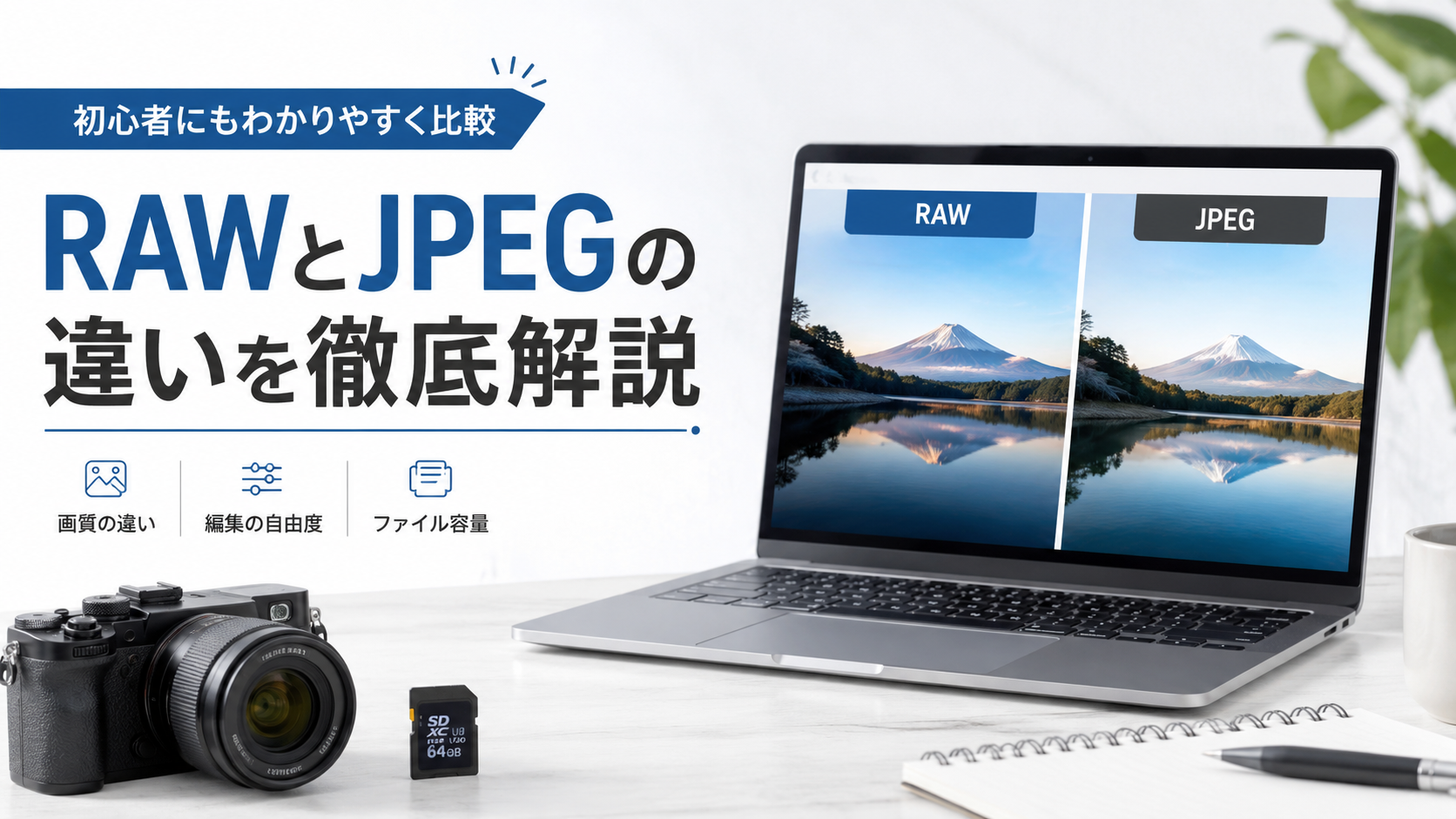
念願だった一眼カメラを手に入れ、これから始まる写真ライフにワクワクする中、耳にするようになるのが「RAW」という言葉です。
RAWとJPEG、どちらで撮るかは、一眼カメラを使う上で最初にぶつかる「壁」のひとつです。でも、違いをきちんと理解すれば、自分にどちらが合っているのかが、簡単に判断できます。
この記事では、一眼カメラで写真を始めた方に向けてRAWとJPEGの違いを説明し、それぞれの特徴やメリット・デメリットをわかりやすく解説します。
※この記事にはアフィリエイト広告を含みます。実際に写真撮影・編集を行う立場から、写真初級者の方に役立つと感じたものを紹介しています。

RAWとJPEGの違いは?
RAWとJPEGは「データの種類」が違う
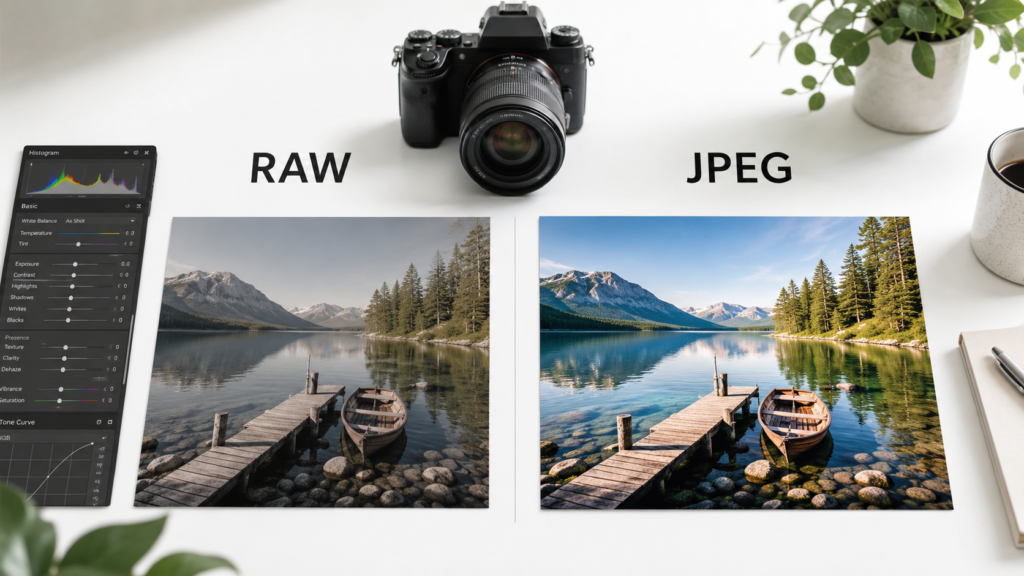
カメラで写真を撮るとき、記録される画像データには大きく分けて「RAW」と「JPEG」の2種類があります。この2つは、カメラの内部で行われている処理がまったく異なります。
まず、それぞれを簡単なイメージで説明します。
RAWとは?
RAWは、カメラのセンサーが受け取った光の情報を、ほぼそのまま記録した「生データ」です。料理にたとえるなら、まだ調理されていない食材の状態です。そのままでは食べられませんが、どんな料理にも仕上げられる素材が盛り込まれています。
JPEGとは?
JPEGは、カメラが自動的に色や明るさを調整し、見やすく圧縮して保存した「完成品」です。同じたとえを使うなら、お店で買えるすぐ食べられる食品のイメージです。手軽で便利ですが、すでに味付けが決まっているため、大きく変えることはできません。
カメラの中で、どんな処理が行われるのか?
シャッターを押した瞬間、カメラのセンサーは膨大な光の情報を取り込みます。その後、カメラの内部では次のような処理が行われています。
JPEGの場合、カメラが自動的に「ホワイトバランス(色味)」「シャープネス(輪郭の鮮明さ)」「ノイズリダクション(ざらつきの軽減)」などを調整し、最後にデータを圧縮して保存します。この処理はカメラ任せで、撮影者が後から変えることはほとんどできません。
RAWの場合、こうした自動処理をほとんど行わず、センサーが取り込んだ生の情報をそのまま保存します。そのため、後から専用の現像ソフトを使って、自分好みに色や明るさを自由に調整することができます。
データ容量の違いも大きい
RAWとJPEGは、1枚あたりのデータ容量にも大きな差があります。
JPEGは圧縮されているため、1枚あたりのファイル容量は比較的小さく、カメラやスマートフォンの機種にもよりますが、一般的には3〜10MB程度です。
一方、RAWは生データをそのまま保存するため、ファイル容量が大きくなります。
フルサイズミラーレスや一眼レフの場合、1枚あたり20〜50MBになることも珍しくありません。
つまり、RAWで撮影を続けると、あっという間にメモリーカードの容量がいっぱいになってしまいます。撮影枚数が多い方は、大容量・高速タイプのメモリーカードを用意しておくことが大切です。
RAWデータはそのままでは見られない
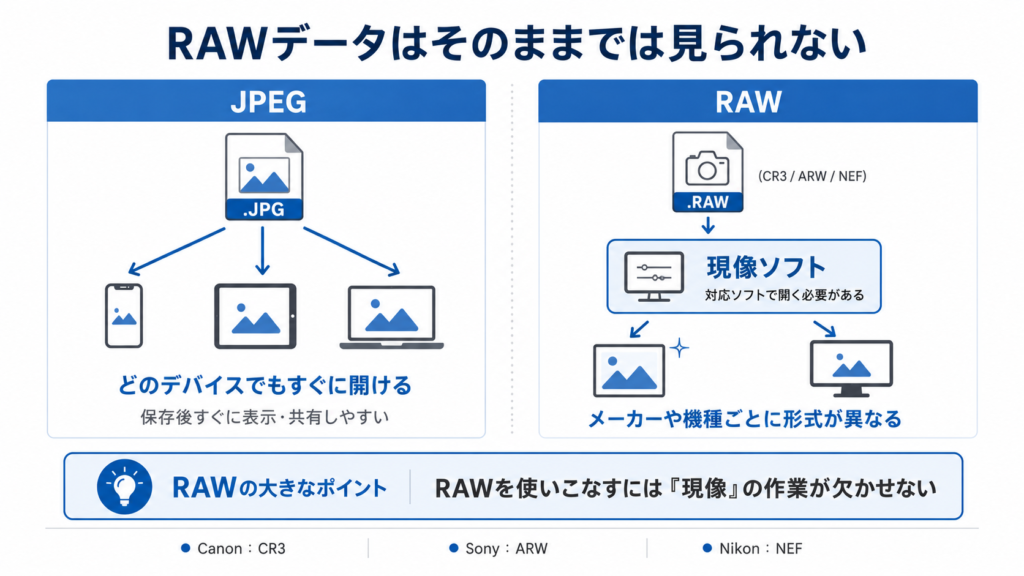
もうひとつ知っておきたいのが、RAWデータは撮影後すぐにスマートフォンやパソコンで表示できるわけではない、という点です。
JPEGはどのデバイスでもすぐに開けますが、RAWデータはメーカーや機種によって独自の形式が異なり(CanonならCR3、SonyならARW、NikonならNEFなど)、対応した現像ソフトを使って開く必要があります。
この「現像」という作業が、RAWを使いこなす上での大きなポイントになります。
JPEGで撮るメリット・デメリット
JPEGの最大の魅力は「手軽さ」にある
カメラを買ったばかりの方や、写真をSNSに気軽に投稿したい方にとって、JPEGは非常に扱いやすい形式です。撮ってすぐ使える手軽さは、JPEGならではの大きな強みです。
ここでは、JPEGで撮ることのメリットとデメリットを整理していきます。
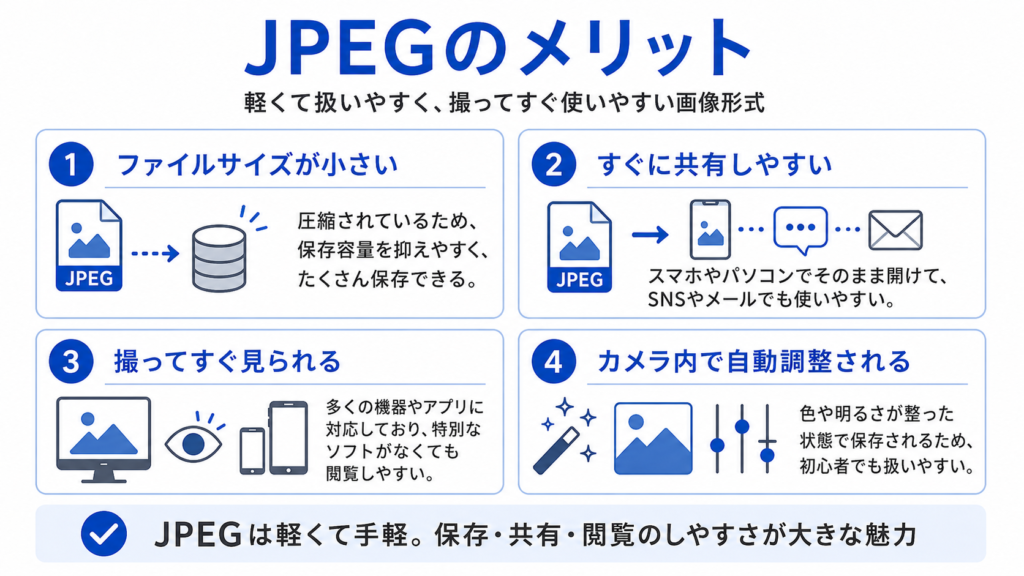
JPEGのメリット
撮ってすぐ使える
JPEGは、カメラが自動で色や明るさを調整した「完成品」の状態で保存されるため、撮影後すぐにスマートフォンやパソコンで確認・共有することができます。現像ソフトを使う手間がなく、撮った写真をその場でSNSに投稿したり、家族や友人に送ったりするのに最適です。
旅行先でその日の思い出をすぐにシェアしたい場面などは、JPEGの手軽さが発揮されます。
ファイルサイズが小さくSDカードを節約できる
先ほど解説したとおり、JPEGはデータが圧縮されているため、1枚あたりのファイルサイズがRAWに比べて大幅に小さくなります。同じ容量のSDカードでも、RAWより多くの枚数を撮影することができます。
たとえば、32GBのSDカードであれば、JPEGなら1,000枚以上撮れる場合でも、RAWでは200〜300枚程度になることも珍しくありません。運動会や旅行など、たくさん撮りたいシーンでは、この差が大きく影響します。
パソコンへの転送・管理がスムーズ
ファイルサイズが小さいため、SDカードからパソコンへの転送も速く、ストレージへの負担も少なくて済みます。写真の管理が楽になるのも、JPEGを使い続ける理由のひとつです。
特に写真を大量に撮る方や、パソコンのストレージ容量が少ない方には、このメリットは大きいでしょう。
どのデバイスでもすぐに開ける
JPEGは、世界共通の標準的な画像フォーマットです。スマートフォン、タブレット、パソコン、テレビなど、ほぼすべてのデバイスで表示することができます。家族や仕事の相手に写真を共有する場面でも、形式を気にする必要がありません。
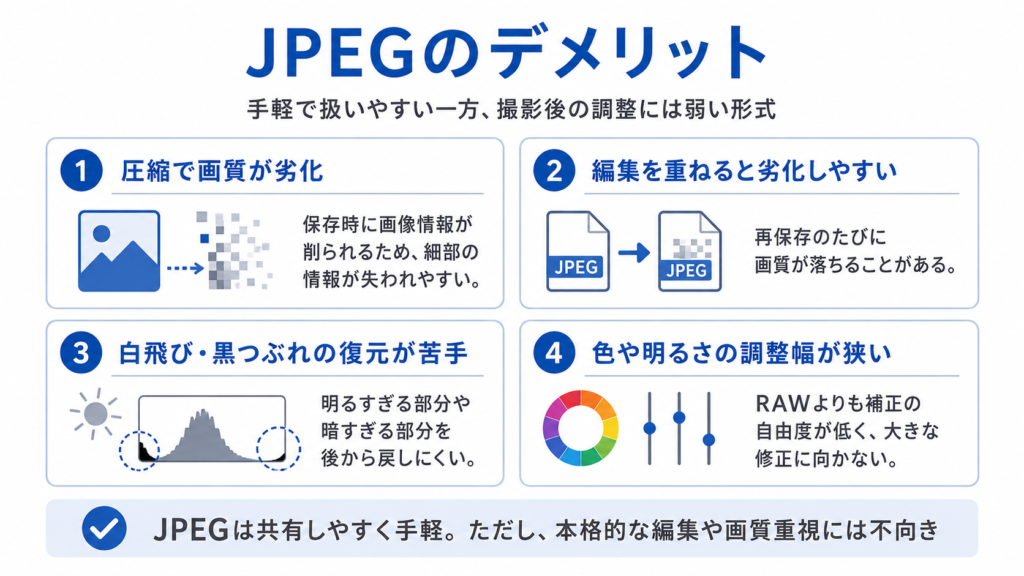
JPEGのデメリット
後から編集できる範囲に限界がある
JPEGはカメラが自動処理を施した「完成品」であるため、後から色や明るさを大きく変えようとすると、画質が劣化しやすくなります。
たとえば、撮影時に露出(明るさ)を少し失敗してしまった場合、RAWなら現像ソフトで大幅に補正できますが、JPEGでは補正できる範囲が限られており、無理に調整すると画像が荒れてしまうことがあります。
保存を繰り返すたびに画質が劣化する
JPEGは保存するたびにデータが圧縮されるため、編集して上書き保存を繰り返すと、少しずつ画質が落ちていきます。これを「劣化」と呼び、特に拡大したときに画像がぼやけたりノイズが増えたりする形で現れます。
編集後のファイルは別名で保存する習慣をつけると、この問題をある程度防ぐことができます。
カメラの自動処理に仕上がりが左右される
JPEGはカメラが自動的に色味やシャープネスを調整して保存します。この仕上がりはカメラのメーカーや機種によって異なり、自分のイメージどおりにならないことがあります。
たとえば、夕焼けの赤みを強調したかったのに、カメラが自動補正で色を抑えてしまった、というケースもあります。思い描いた表現を追求したい方には、物足りなさを感じる場面が出てくるかもしれません。
こんな方にJPEGはおすすめ
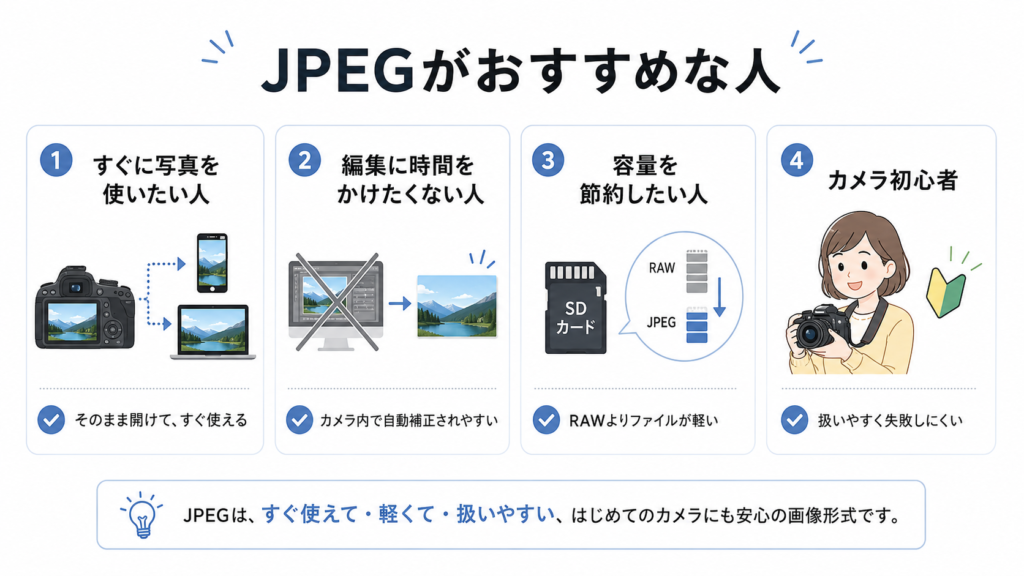
以上のメリット・デメリットを踏まえると、JPEGが向いているのは次のような方です。
- 撮った写真をすぐSNSに投稿したい方
- 旅行やイベントで大量に撮影することが多い方
- 写真編集はあまりしない、またはこれから始める方
- パソコンのストレージ容量が限られている方
- カメラを使い始めたばかりで、まずは気軽に撮ることを楽しみたい方
「写真を撮ること自体を楽しみたい」という段階では、JPEGで十分すぎるほどです。まずはJPEGで撮影に慣れ、もっと表現にこだわりたくなったタイミングでRAWへの移行を考えるというステップも、立派な写真の楽しみ方のひとつです。
RAWで撮るメリット・デメリット
RAWは「後から自由に仕上げられる」形式
JPEGが「撮ってすぐ使える手軽さ」を重視した形式であるのに対し、RAWは「撮影後の編集自由度」を最大限に活かせる形式です。
プロカメラマンや写真の表現にこだわりたいハイアマチュアがRAWを選ぶのには、明確な理由があります。ここではRAWで撮ることのメリットとデメリットを詳しく見ていきましょう。
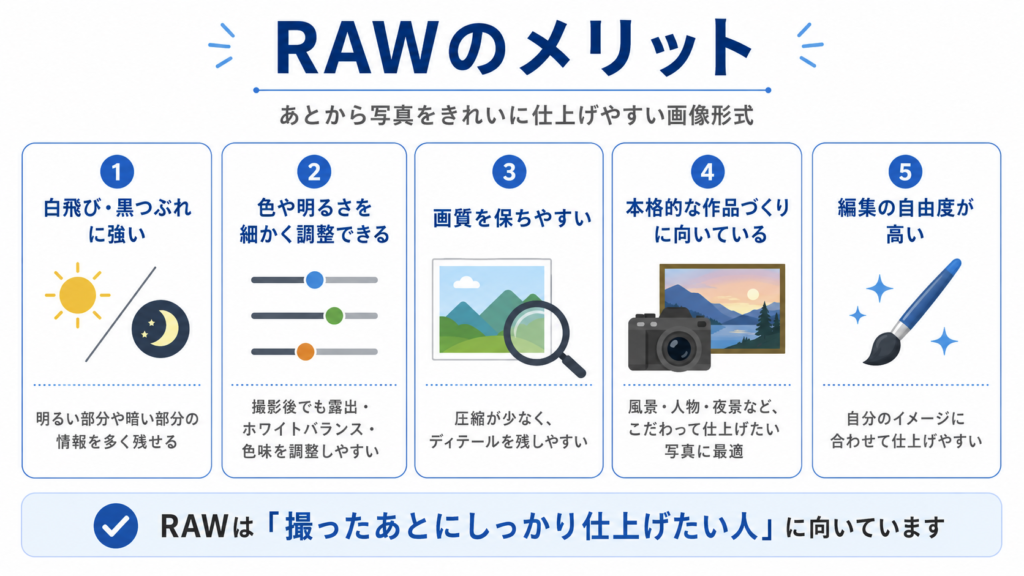
RAWのメリット
露出の失敗を後から大きく補正できる
RAWの最大の強みは、撮影時に多少失敗しても、現像ソフトで大幅に補正できる点です。
たとえば、逆光で被写体が暗く写ってしまった場合や、室内で全体的に明るく飛んでしまった場合でも、RAWデータであれば明部・暗部の情報が細かく残っているため、後から自然な仕上がりに調整することができます。
JPEGでは失われてしまう「白飛び」や「黒つぶれ」の情報も、RAWなら復元できるケースが多くあります。撮影環境が変わりやすいアウトドアや、明暗差の大きいシーンではとくに心強い特性です。
ホワイトバランスを後から自由に変えられる
ホワイトバランスとは、光の色味を補正して白いものを白く見せるための設定です。JPEGの場合、撮影時に設定したホワイトバランスが焼き付けられてしまうため、後から大きく変えると不自然になりやすいです。
RAWであれば、現像時にホワイトバランスをゼロから設定し直すことができます。「室内で撮ったら全体的に黄色っぽくなってしまった」というような失敗も、RAWなら撮り直さずに修正できます。
色の情報量が多く、繊細な色調整ができる
RAWは色の情報量がJPEGよりもはるかに多く、グラデーションや微妙な色の差を細かく表現することができます。
風景写真で空のグラデーションを美しく出したいとき、ポートレートで肌の色をナチュラルに仕上げたいとき、RAWの豊かな色情報が活きてきます。「自分らしい色」を追求したい方にとって、この特性は大きな武器になります。
現像するたびに元データは変わらない
RAWファイルは現像ソフトで編集しても、元のデータ自体は変化しません。編集内容は別ファイルや設定データとして保存されるため、何度やり直しても元の状態に戻すことができます。
「思い切って大胆な現像を試してみたいけど、失敗したら怖い」という心配がなく、納得いくまで試行錯誤できるのは、RAWならではの安心感です。
RAWのデメリット
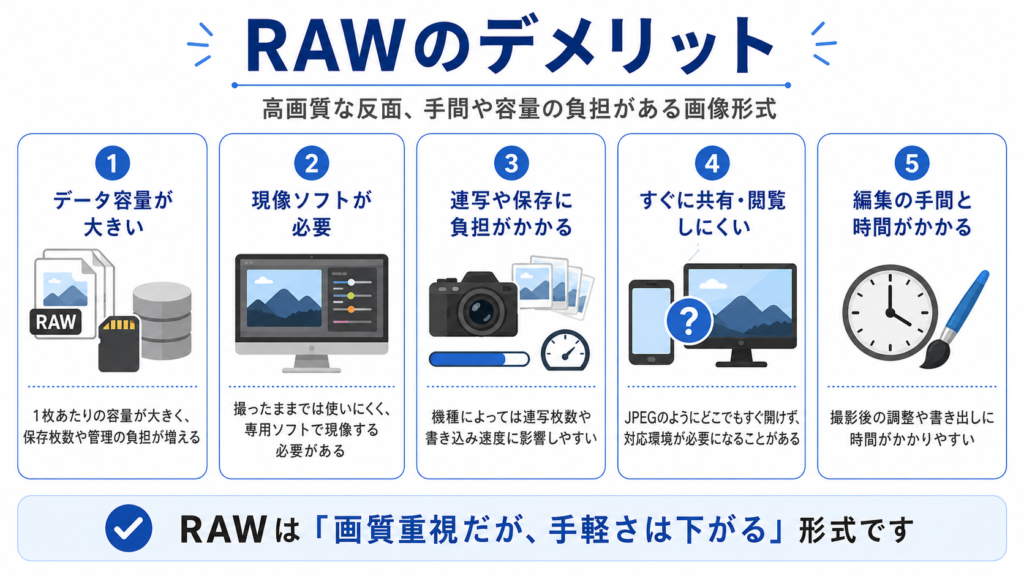
ファイルサイズが大きく、SDカードの消費が早い
RAWの大きなデメリットは、ファイルサイズの大きさです。前述のとおり1枚あたり20〜50MBになることも多く、連写や長時間の撮影では、あっという間にSDカードがいっぱいになります。
撮影枚数が多い方は、大容量かつ書き込み速度の速いSDカードを複数枚用意しておくことが現実的な対策になります。
現像ソフトが必要で、使いこなすまでに時間がかかる
RAWはそのままでは使えないため、LightroomやCamera RAWなどの現像ソフトを使いこなす必要があります。ソフトの操作に慣れるまでには、ある程度の学習時間が必要です。
また、AdobeのLightroomはサブスクリプション型のサービスであるため、継続的なコストも発生します。ただし、現像の自由度や管理のしやすさを考えると、本格的に写真を楽しみたい方には十分な投資価値があります。
パソコンへの負荷が大きい
RAWファイルは容量が大きいため、現像処理にはパソコンのスペックがある程度必要です。古いパソコンや処理能力の低いモデルでは、現像に時間がかかったり、動作が重くなったりすることがあります。
また、保存先のストレージ容量も多く必要になるため、外付けSSDやHDDを活用した管理体制を整えることをおすすめします。
すぐに共有・投稿できない
RAWはJPEGのようにそのままSNSに投稿したり、スマートフォンで手軽に共有したりすることができません。現像してJPEGやPNGに書き出す手順が必要になります。
「撮ったらすぐSNSに上げたい」というスタイルの方には、この手間がストレスに感じる場面もあるでしょう。
こんな方にRAWはおすすめ
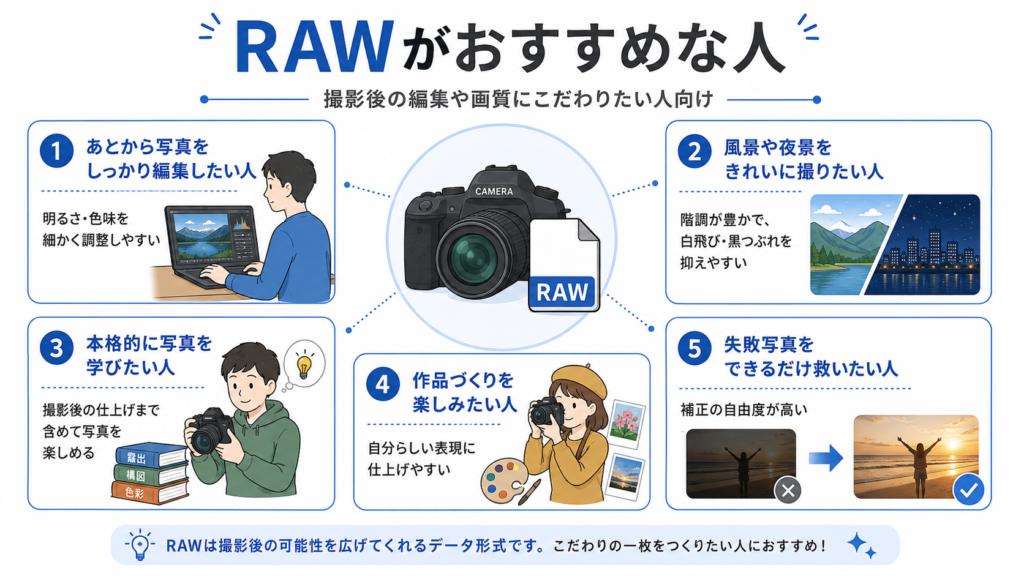
・撮影後にじっくり編集して、写真を仕上げることを楽しみたい方
・露出やホワイトバランスの失敗を後から修正したい方
・風景・ポートレート・夜景など、画質にこだわりたいジャンルを撮っている方
・写真を本格的に上達させたい、表現の幅を広げたい方
・大容量のSDカードやパソコン環境がすでに整っている方
RAWは「手間がかかる分、仕上がりの自由度が高い」形式です。最初は難しく感じるかもしれませんが、現像の楽しさを一度知ると、写真に対する向き合い方が大きく変わる方も多くいます。
RAW現像に必要なもの
RAW現像とは何か
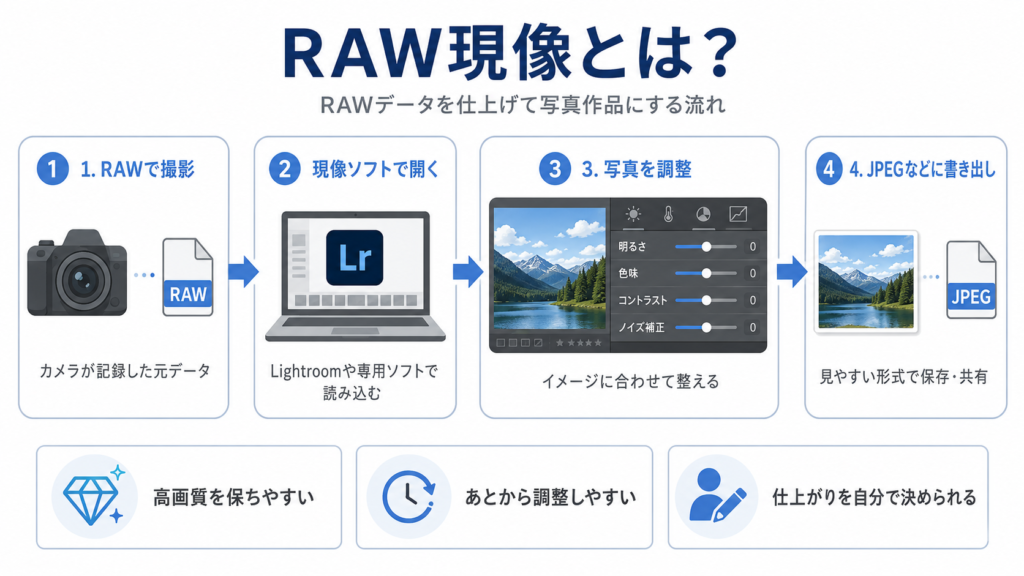
RAWで撮影した写真は、そのままでは完成した画像として使うことができません。専用の「現像ソフト」を使って、色・明るさ・コントラストなどを調整し、JPEGやPNGなどの形式に書き出して初めて「使える写真」になります。
この作業を「RAW現像」と呼びます。フィルム写真を暗室で現像する作業になぞらえた言葉で、デジタル写真における「仕上げの工程」と考えるとわかりやすいでしょう。
現像ソフトにはいくつかの選択肢がありますが、ここでは代表的な3つを紹介します。
Adobe Lightroom(有料・サブスクリプション)
現像ソフトの定番中の定番といえるのが、Adobeが提供するLightroomです。プロ・アマチュアを問わず、幅広いユーザーに支持されています。
主な特徴
Lightroomの最大の強みは、現像機能と写真管理機能が一体になっている点です。撮影した写真を取り込んで整理し、現像して書き出すまでの一連の作業を、ひとつのソフトで完結させることができます。
操作画面はわかりやすく整理されており、スライダーを動かすだけで直感的に色や明るさを調整できます。初心者でも比較的短期間で基本操作を習得できるのも、人気の理由のひとつです。
また、クラウドを活用したスマートフォンアプリとの連携も充実しており、外出先でスマートフォンから現像作業を行うことも可能です。
料金について
LightroomはAdobe Creative Cloudのサブスクリプション契約で使用します。「フォトプラン」であればLightroomとPhotoshopをセットで月額2,380円(税込)から利用でき、20GBのクラウドストレージも付いてきます。写真編集を本格的に始めるなら、コストパフォーマンスの高いプランです。
※価格は、2026年6月現在のものです。最新の価格は「Adobe公式サイト」をご覧ください。
こんな方におすすめ
・写真の管理と現像をひとつのソフトでまとめたい方
・スマートフォンとパソコンを行き来しながら編集したい方
・将来的にPhotoshopも使いたい方
Adobe Camera RAW(有料・Photoshopに付属)
Camera RAWは、PhotoshopおよびPhotoshop Elementsに付属するRAW現像プラグインです。Lightroomとほぼ同じエンジンを使っており、現像の機能面では大きな差はありません。
主な特徴
Camera RAWはPhotoshopから呼び出して使う形式のため、現像後にそのままPhotoshopの高度な編集機能へとシームレスに移行できるのが大きな強みです。合成・レタッチ・文字入れなど、Photoshopならではの加工を写真に加えたい方にとっては、非常に使いやすい環境です。
一方で、Lightroomのような写真管理機能は持っていないため、大量の写真を整理・管理するには別途工夫が必要になります。
こんな方におすすめ
・すでにPhotoshopを使っている方
・現像後に本格的なレタッチや合成を行いたい方
LightroomとCamera RAWの詳しい違いについては、当ブログの「【徹底比較】LightroomとCamera RAW」の記事でも詳しく解説していますので、あわせてご覧ください。
RawTherapee(無料)
「現像ソフトを試してみたいけど、最初からお金をかけるのは不安」という方には、完全無料で使えるRawTherapeeという選択肢があります。
主な特徴
RawTherapeeはオープンソースの現像ソフトで、Windows・Mac・Linuxに対応しています。無料とは思えないほど多機能で、プロレベルの細かい調整も可能です。対応しているRAW形式も幅広く、主要なカメラメーカーのファイルにほぼ対応しています。
ただし、インターフェースがやや複雑で、初心者にはとっつきにくい印象があります。日本語対応はされていますが、操作に慣れるまでに時間がかかることが多く、LightroomやCamera RAWと比べると学習コストは高めです。
こんな方におすすめ
・まずは無料でRAW現像を試してみたい方
・ソフトにお金をかけずに始めたい方
・ある程度パソコン操作に慣れている方
初心者にLightroomがおすすめな理由
現像ソフトをこれから始める方には、まずLightroomから入ることをおすすめします。
理由はシンプルで「操作がわかりやすい」「写真管理もできる」「スマートフォンとも連携できる」という三拍子がそろっているからです。現像の楽しさを最短で体感するには、Lightroomが最も入り口として適しています。
まずはLightroomのプラン内容を確認しておくと安心です。
「どちらかひとつ」にこだわらなくていい
ここまでRAWとJPEGそれぞれの特徴を解説してきました。「結局どっちがいいの?」と思った方もいるかもしれません。
RAWのほうが高画質だからといって、必ずしも常にRAWで撮影する必要はありません。状況に応じて最適な形式を選ぶことが、写真を効率よく楽しむコツです。
実はプロカメラマンでも、どちらか一方だけにこだわるのではなく、撮影のシーンや目的によってRAWとJPEGを使い分けているのが実情です。
RAWで撮影して、しっかりイメージ通りの写真に仕上げるだけでなく、クライアントからの要望で撮影後、すぐに撮影データを納品する場合もあります。
その場合は、最初からJPEGで撮影し、ほかのメディアに撮影データを取り込んで渡したり、あるいは大容量のデータを送信できる「ギガファイル便」経由でクライアントに納品したりします。
RAW現像で自分のイメージした写真に仕上げることは大事ですし、基本的なことです。しかし、ときには自分の意図にそぐわない場合もあります。
なぜなら、あくまでもクライアントの要望通りに仕上げるのが、プロカメラマンの仕事だからです。
シーン別・使い分けの具体例
以下に、よくある撮影シーンごとにRAWとJPEGの使い分けの目安をまとめました。
風景写真 → RAW推奨
朝焼けや夕焼け、紅葉など、光の変化が美しいシーンでは、RAWの豊かな階調表現が活きます。空のグラデーションや木々の細かい色の差など、繊細な描写を後から引き出せるのはRAWならではです。時間をかけてじっくり仕上げたい写真こそ、RAWで撮っておく価値があります。
ポートレート(人物撮影) → RAW推奨
肌の色味やトーンの調整は、RAWで撮っておくと後から自在にコントロールできます。屋外の自然光でも、室内の照明でも、ホワイトバランスを後から整えられるRAWは、人物写真との相性が抜群です。
運動会・スポーツ撮影 → JPEG推奨
連写を多用する動きの速い被写体の撮影では、RAWのファイルサイズの大きさが足かせになることがあります。カメラの内部バッファ(一時記録領域)がすぐにいっぱいになり、連写が止まってしまう原因になるためです。JPEGなら書き込み速度が速く、連写性能をフルに活かすことができます。
旅行・スナップ撮影 → JPEG推奨(またはRAW+JPEG)
観光地や街中でのスナップは、枚数が多くなりがちです。また、撮った写真をその場でSNSに投稿したいケースも多いでしょう。こうした場面ではJPEGの手軽さが活きます。ただし「これは残したい」という場面はRAWで撮るという意識を持つと、後悔が少なくなります。
夜景・花火撮影 → RAW推奨
暗所撮影はノイズが出やすく、明暗差も大きくなります。RAWであれば現像時にノイズを丁寧に処理したり、暗部の情報を引き出したりすることができ、夜景や花火の繊細な光の表現に対応しやすくなります。
料理・物撮り → RAW推奨
料理写真は色味が仕上がりの印象を大きく左右します。照明環境によってホワイトバランスが乱れやすく、後からの調整幅が広いRAWが有利です。おいしそうな色合いを出すための細かい色調整も、RAWなら思いどおりに行えます。
迷ったら「RAW+JPEG同時記録」という選択肢
「どちらで撮るか決められない」「大事なシーンは両方残しておきたい」という方には、RAW+JPEG同時記録という便利な機能があります。
多くのミラーレスカメラや一眼レフカメラには、1回のシャッターでRAWとJPEGを同時に保存できる設定が用意されています。JPEGはすぐにSNSや共有用として使い、RAWは後からじっくり現像するために保管しておく、という使い方ができます。
ただし、当然ながら1枚あたりのデータ量が増えるため、SDカードの消費は早くなります。大容量のSDカードを用意した上で活用するのがおすすめです。
「正解」は自分のスタイルの中にある
使い分けの基準はあくまでも目安です。最終的には「自分がどんな写真を撮りたいか」「撮影後にどれだけ時間をかけられるか」によって、最適な選択は変わってきます。
まずはJPEGで気軽に撮ることを楽しみ、「もっと自分好みに仕上げたい」と思ったタイミングでRAWに挑戦する。そのステップアップ自体が、写真の腕を伸ばす近道にもなります。
次の章では、RAWで撮り始めたときに多くの方がぶつかる「ストレージ問題」をどう解決するか、具体的に解説します。
RAWデータ保存におけるストレージ問題を解決する
RAWを使い始めると必ずぶつかる「容量の壁」
RAWで撮影を始めた多くの方が、最初につまずくのが「SDカードがすぐにいっぱいになる」という問題です。
RAWファイルは1枚あたり20〜50MBになることが珍しくありません。たとえば、フルサイズミラーレスで1枚30MBのRAWファイルを撮り続けた場合、32GBのSDカードでは約1,000枚、64GBでも約2,000枚程度しか保存できません。旅行や撮影会など、1日で数百枚撮るシーンではあっという間に容量が尽きてしまいます。
さらに、撮影後にパソコンへ取り込んだRAWデータを保管し続けると、ストレージの消費も加速します。写真が趣味の方は、年間で数十GB〜数百GBのデータが蓄積されることも珍しくありません。
ここでは、こうしたストレージ問題を解決するための具体的な方法を解説します。
SDカードの選び方:容量と速度の両方を確認する
RAW撮影に使うSDカードは、容量と書き込み速度の2点を重視して選ぶことが大切です。
容量について
RAW撮影をメインにするなら、最低でも64GB以上のSDカードを用意することをおすすめします。撮影枚数が多い方や、RAW+JPEG同時記録を使う方は128GB以上を選んでおくと安心です。
予備のSDカードを1〜2枚持っておく習慣もおすすめです。撮影中に「容量が足りない」というトラブルを防ぐだけでなく、万が一のデータ破損リスクも分散することができます。
書き込み速度について
RAWファイルは1枚のデータ量が大きいため、書き込み速度が遅いSDカードを使うと、撮影後にカメラがデータを処理する時間が長くなり、次のシャッターを切るまでに待たされることがあります。連写を多用する方にとっては特にストレスになるポイントです。
SDカードの速度規格には「UHS-I」「UHS-II」などがあります。RAW撮影にはUHS-I(U3・V30以上)を目安に選ぶと、書き込み速度の遅さによるストレスを防ぐことができます。より高速な連写や動画撮影も行う方は、UHS-II対応のカードを検討してもよいでしょう。
RAW撮影を始めると、想像以上にSDカードの容量を使います。これから買い足すなら、64GB以上、できれば128GB以上を目安に選ぶと安心です。
パソコンのストレージ対策:外付けSSDを活用する
RAWデータはSDカードだけでなく、パソコンのストレージにも大きな負担をかけます。撮りためた写真が増えるほど、パソコン本体のSSDやHDDの空き容量が減り、動作が重くなる原因にもなります。
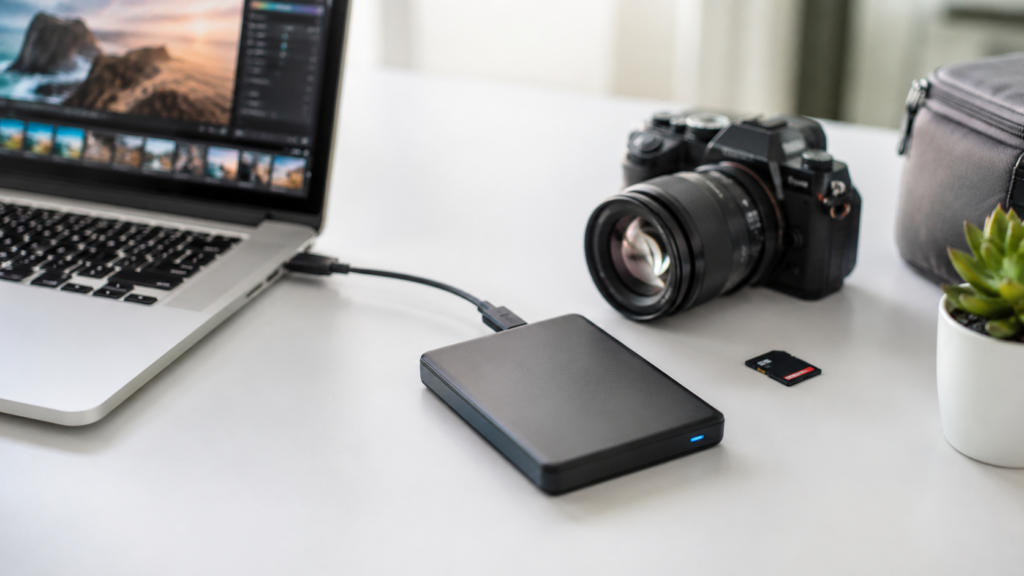
おすすめの対策は、外付けSSD(またはHDD)を写真専用のストレージとして活用することです。
外付けSSDは読み書き速度が速く、Lightroomなどの現像ソフトからも快適にアクセスできます。持ち運びもしやすいため、外出先での作業にも便利です。容量は1TB以上を目安に選ぶと、写真データが増えても長く使い続けることができます。
RAWデータを長く残すなら、パソコン本体だけに保存するのは少し不安です。写真専用の外付けSSDを用意しておくと、整理もバックアップもぐっと楽になります。
バックアップは「3つの場所」に保存する
写真データの保管で最も避けたいのは、大切な写真を失ってしまうことです。どんなに高性能なSDカードやSSDを使っていても、機器の故障や紛失のリスクをゼロにすることはできません。
データ保護の基本として、写真業界でも広く使われているのが「3-2-1ルール」という考え方です。
・3つのコピーを持つ(元データ+バックアップ2つ)
・2種類の異なるメディアに保存する(例:外付けSSD+クラウド)
・1つはオフサイト(別の場所)に保管する(例:クラウドストレージ)
具体的には、パソコンの内蔵ストレージに作業用データを置きながら、外付けSSDに定期的にバックアップを取り、さらにGoogle PhotosやAmazon Photosなどのクラウドストレージにも保存しておく、という体制が理想的です。
写真データのバックアップについては、当ブログの「大切な写真を失わないために。初心者向け写真データの保存方法とバックアップ術」でさらに詳しく解説しています。あわせてご覧ください。
RAW撮影を快適に続けるためには、カメラ本体だけでなく、こうした周辺環境を整えることが大切です。最初から完璧にそろえる必要はありませんが、まずはSDカードの大容量化と外付けSSDの導入から始めると、多くの問題を解決することができます。
一眼カメラ初級者が、RAW撮影を始めるタイミング
「難しそう」というイメージを手放してみる
ここまで読んでいただいて、「RAWって思ったより奥が深いな」と感じた方もいるかもしれません。一方で「そろそろRAWに挑戦してみたい」という気持ちが芽生えてきた方もいるのではないでしょうか。
カメラの設定をRAWに変えるだけで、すぐに始めることができます。現像ソフトの操作も、最初は基本的なスライダーを動かすだけで十分です。
大切なのは「完璧に使いこなせるようになってから始める」ではなく「まず撮ってみて、少しずつ慣れていく」という姿勢です。ここでは、RAWに切り替えるための具体的な手順を、ステップごとに解説します。
カメラの記録形式をRAWに変更する
まず、カメラの設定メニューから記録形式を「RAW」または「RAW+JPEG」に変更します。設定場所はメーカーや機種によって異なりますが、一般的には「撮影設定」や「画質設定」のメニューの中にあります。
主要メーカーの設定場所の目安は以下のとおりです。
Canonの場合 メニュー →「撮影画質」→「RAW」または「RAW+JPEG」を選択
Sonyの場合 メニュー →「画質/画像サイズ」→「ファイル形式」→「RAW」または「RAW+JPEG」を選択
Nikonの場合 メニュー →「フォト撮影メニュー」→「画像クオリティ」→「RAW」または「RAW+JPEG」を選択
富士フイルムの場合 メニュー →「画質設定」→「RAW」または「RAW+JPEG」を選択
慣れないうちは、RAW+JPEGの同時記録に設定しておくのがおすすめです。JPEGはすぐに使えるため確認用として使いながら、RAWはじっくり現像の練習用として活用できます。SDカードの消費は増えますが、最初のうちは安心感があります。
まず「露出」と「ホワイトバランス」だけ触ってみる
次に現像ソフトをパソコンにインストールします。インストール後にソフトを開いたら、最初からすべての機能を使いこなそうとする必要はありません。まずは「露出」と「ホワイトバランス」のスライダーだけを動かしてみてください。
露出スライダーを右に動かすと写真が明るくなり、左に動かすと暗くなります。撮影時に「少し暗くなってしまった」と感じた写真が、スライダーひとつで見違えるほど明るく自然な仕上がりになります。
ホワイトバランスを調整すると、写真全体の色味が変わります。室内で撮った写真が黄色かったり、青かったりするときに、スライダーを動かして自然な白色に整えてみてください。「こんなに変わるのか」と驚くと同時に現像の楽しさを感じていただけるはずです。
この2つだけで、写真の印象は大きく変わります。慣れてきたら、コントラスト・彩度・ハイライト・シャドウなど、ほかの機能も試してみましょう。
1枚現像してJPEGに書き出してみる
調整が終わったら「書き出し」を行い、JPEGファイルとして保存します。Lightroomの場合、画面左下の「書き出し」ボタンから操作できます。
書き出したJPEGファイルをスマートフォンやSNSで確認してみてください。自分で色と明るさを整えた写真が、完成した形で手元に届く。この一連の流れを1回体験するだけで、RAW現像への抵抗感はぐっと小さくなるはずです。
焦らず、1枚ずつ丁寧に向き合うことが上達の近道
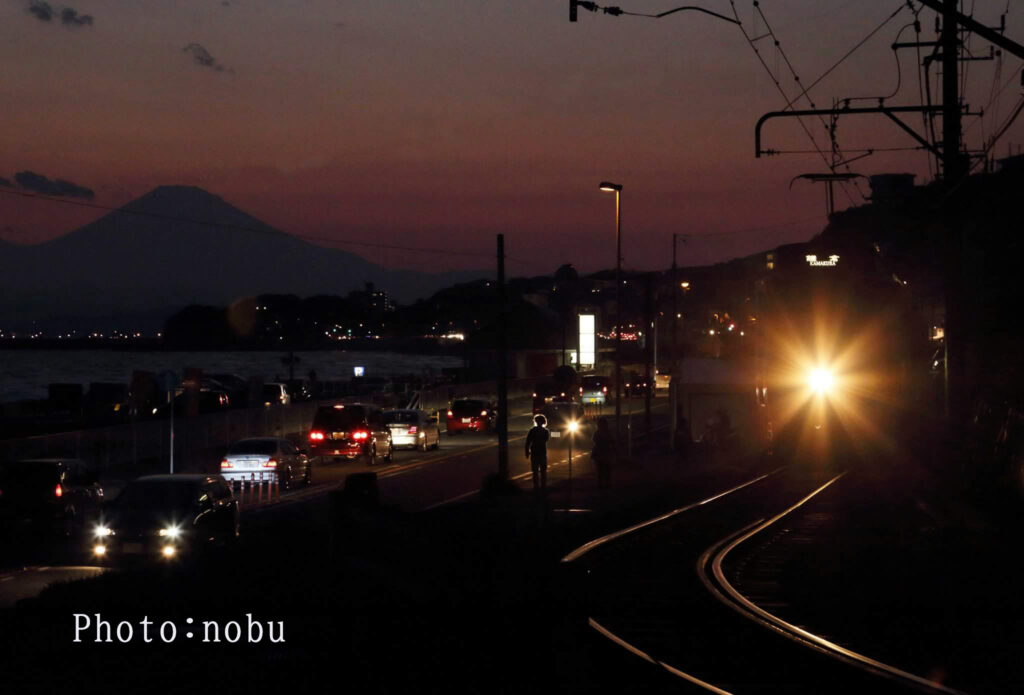
1枚の写真に時間をかけて向き合い「こう調整したらこう変わる」という感覚を積み重ねていくことが、写真の表現力を高める一番の近道です。
RAW撮影は、写真をもう一段深く楽しむためのステップでもあります。ぜひ、その一歩を踏み出してみてください。
おわりに
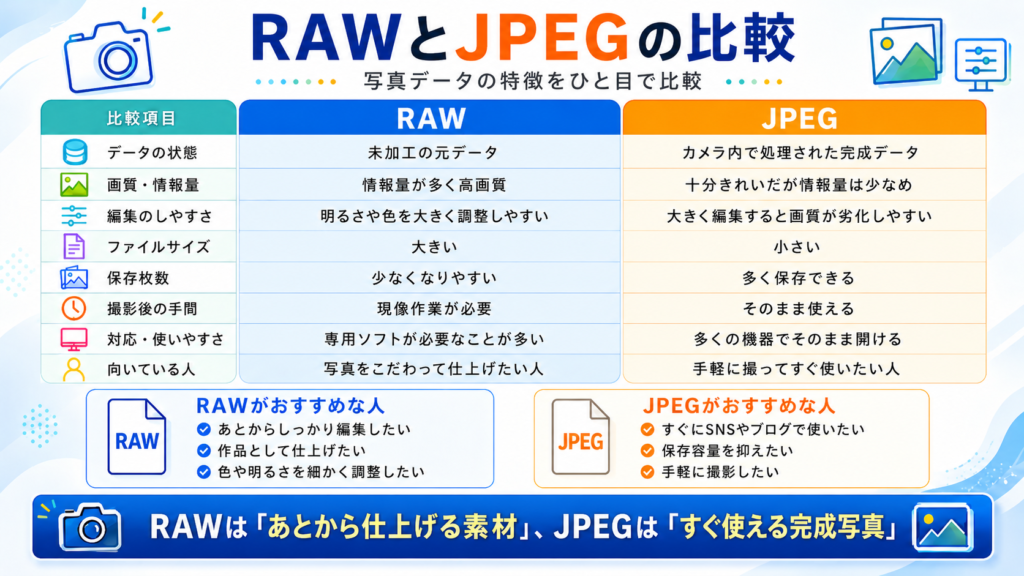
今回はRAWとJPEGの違い、使い分けの基準、現像ソフトの選び方、ストレージ対策をお話ししました。
RAWとJPEGの違いは「生データ」か「完成品」かという点です。RAWは現像処理による編集自由度が高く、より自分のイメージ通りに作り上げることができる反面、現像ソフトが必要でファイルサイズも大きくなります。
JPEGは手軽ですぐに使える反面、後からの補正には限界があります。
RAWとJPEGのどちらを選ぶかに、絶対的な正解はありません。大切なのは、自分の撮影スタイルや、写真をどう楽しみたいかに合わせて選ぶことです。
まずはJPEGで気軽に撮る。もっと自分らしく仕上げたくなったらRAWに挑戦する。そのくらいの気持ちで十分です。
写真は、楽しんでナンボの世界。
この記事が、少しでもみなさんの写真ライフのお役に立てれば幸いです。