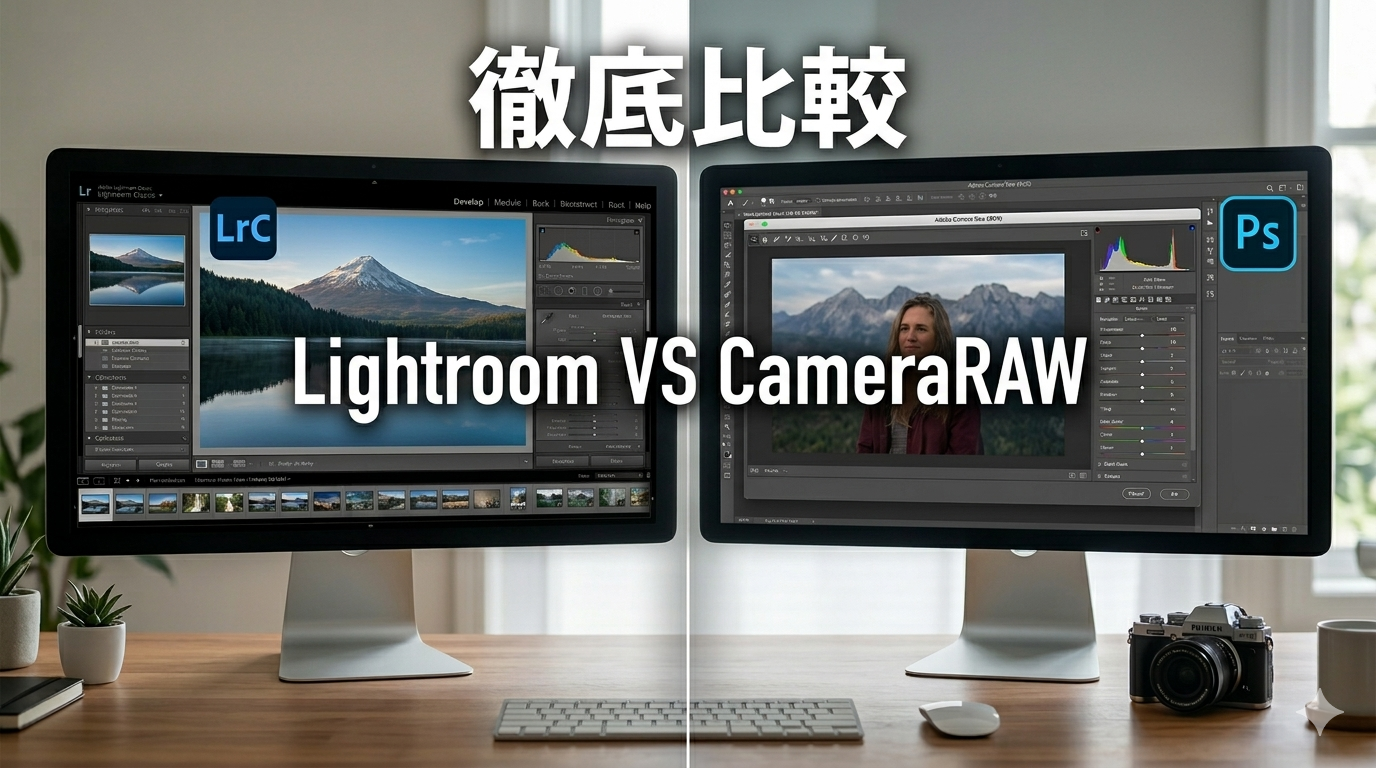
Adobeの写真現像ソフト「Lightroom」と「Camera RAW」。プロアマ問わず、これまで「どちらを使うべきか?」と考えたことがある人は多いのではないでしょうか。どちらもAdobeが開発した写真現像ソフトですが、その性格は異なります。
本記事では、両ソフトの性能や使いやすさ、双方のメリット・デメリットを解説します。まだカメラを始めたばかりの人も、長年Photoshopを使ってきたベテランカメラマンも、自分に合った現像ソフト選びの参考にしてください。

LightroomとCamera RAWの違い
同じAdobeの写真現像ソフトである「Lightroom」と「Camera RAW」。
RAW現像をこれから始めたい人にとって、この2つのソフトの違いに迷う人もいると思います。
LightroomとCamera RAWの明らかな違いは、両者の使用する用途に尽きます。
Lightroomは、RAW現像から写真管理までのすべてをこなす現像ソフト
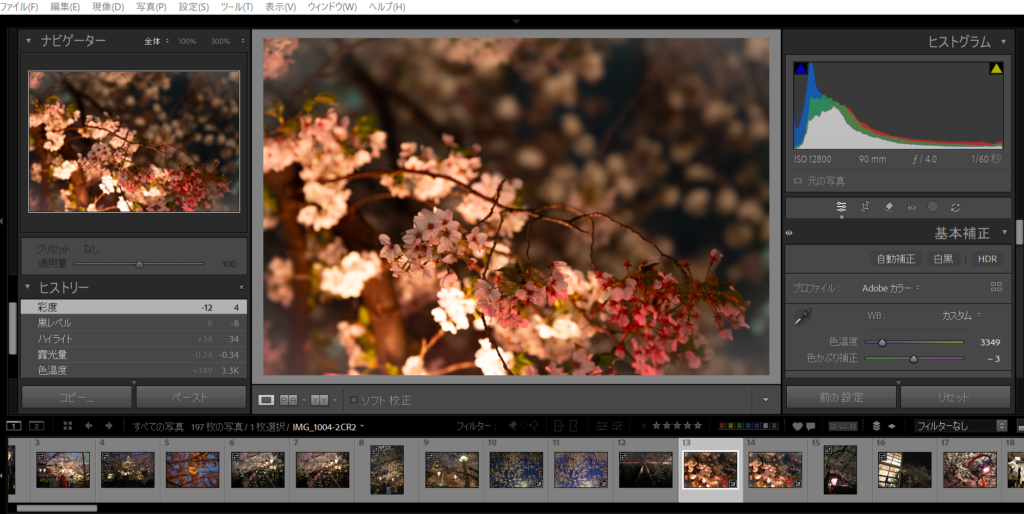
写真:筆者のLightroom作業画面
Adobe Lightroom(以下Lightroom)は、RAW現像・写真管理・レタッチ・書き出し・共有のすべてを完結させることができます。
Lightroomには、クラウド連携を前提とした「Lightroom(クラウド版)」と、従来型のローカル管理ソフトである「Lightroom Classic」の2種類があり、どちらも同じRAW現像エンジンを搭載していますが、使い方に若干の違いがあります。
Lightroomの最大の特徴は、写真の「ライブラリ管理」機能を持っている点です。何千枚・何万枚という写真を効率よく整理・検索・評価できる仕組みが用意されており、撮影枚数の多いプロカメラマンやハイアマチュアには、特に重宝されています。
Camera RAWは、Photoshopと連携する現像プラグイン
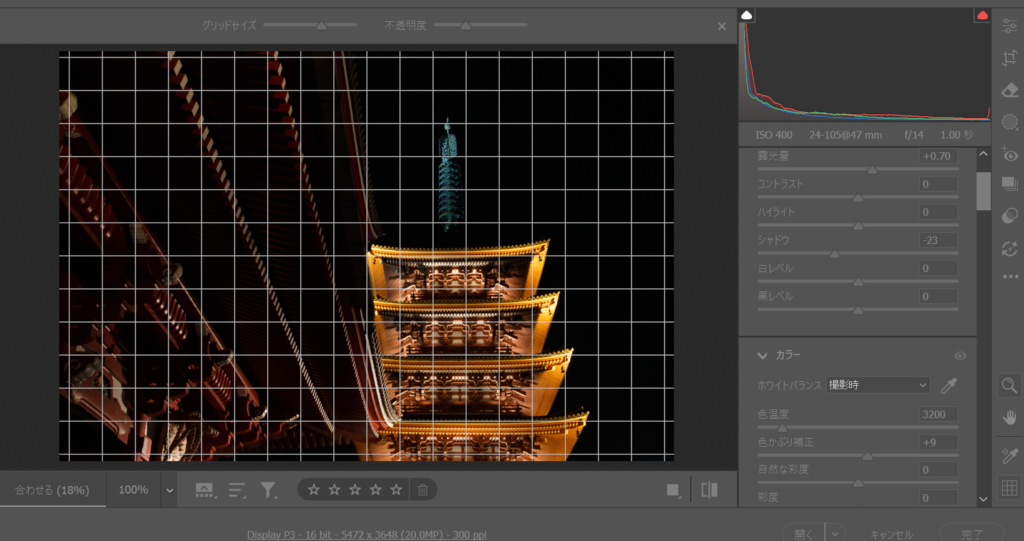
写真:筆者のCamera RAW作業画面
Adobe Camera Raw(以下Camera RAW)は、PhotoshopやBridgeと連携して使うRAW現像プラグインです。単体では動作せず、Photoshopを起動してRAWファイルを開くと自動的に立ち上がります。
Camera RAWの歴史はLightroomよりも古く、2003年にリリースされました。Lightroomの現像エンジン(Adobe Camera Raw)はCamera RAWと同一のものを使用しているため、現像結果そのものに、ほぼ差はありません。
Camera RAWの位置づけとしては、Photoshopでの高度な合成・レタッチ作業に入る前の「下処理工程」として使われることが多く、現像に特化したシンプルな設計が特徴です。
2つのソフトの根本的な違いは「写真管理」の有無
一言でまとめると、LightroomはRAW現像+写真ライブラリ管理の総合ツール、Camera RAWは現像に特化したPhotoshopのプラグインです。
・Lightroom:現像・管理・書き出しまで一括管理したい人向け。
・Camera RAW:Photoshopでの高度なレタッチが前提。現像に特化して使いたい人向け。
この違いを軸に、以下で詳しく比較していきましょう。
現像性能の比較:画質・調整項目・AI機能
LightroomとCamera RAW。画質に本質的な差はない
まず結論から申し上げると、LightroomとCamera RAWで現像した写真の画質は、ほぼ同じです。両者は「Adobe Camera Raw(ACR)」という共通のRAW処理エンジンを使用しており、露光量・ホワイトバランス・カラーグレーディングなど基本的な調整パラメーターも共通しています。
AIを活用した機能の充実度は、Lightroomが上
近年のAdobeは、AI技術「Adobe Sensei」を積極的に取り入れており、両ソフトともAIを活用した機能を搭載しています。ただし、実際に使ってみると、Lightroomのほうが機能の充実度や、操作の直感性という点でやや優れているという印象です。
たとえば、Lightroomの「AIマスク」機能は「被写体を選択」「空を選択」「人物の肌・毛髪・服をそれぞれ分離して選択」といった操作を、ワンクリック+自動処理で行います。Camera RAWも同様の機能を持っていますが、Lightroomのほうがマスク精度と操作ステップの少なさで優れていると感じることが多いです。
また、Lightroom(クラウド版)では「AIノイズ除去」「AIシャープ」なども積極的に展開されており、スマートフォンアプリ連携を含めたAI活用の幅広さでは差が開いています。
LightroomとCamera RAW。細かい調整項目の比較
Camera RAWは調整パネルがシンプルにまとめられており、余分な機能が少ないぶん操作に迷いにくいという長所があります。一方でLightroomはパネル数が多く、カラーグレーディング・キャリブレーション・レンズ補正など詳細な設定が揃っています。
どちらが高性能かというより「どちらが自分の使う目的に合っているか」で評価が変わります。
現像処理性能という点では、両者はほぼ互角と考えて問題ありません。
使いやすさの比較:UI・操作感
LightroomのUIはわかりやすい設計
Lightroomのインターフェースは、左側にパネル類(ナビゲーター・プリセット等)、中央に画像プレビュー、右側に現像スライダーが配置されており、非常に整理された設計です。
モジュール(ライブラリ・現像・マップ・書き出し等)を切り替えながら作業するスタイルで、写真を撮ってから公開するまでの一連の流れが、とてもスムーズです。
カラーグレーディングやトーンカーブなどやや高度な操作も、視覚的なUIで提供されているほか、プリセット(現像設定の保存・適用)機能も強力で、一度気に入った仕上がりを素早く再現できます。
Camera RAWはシンプルだが、Photoshopの知識が前提
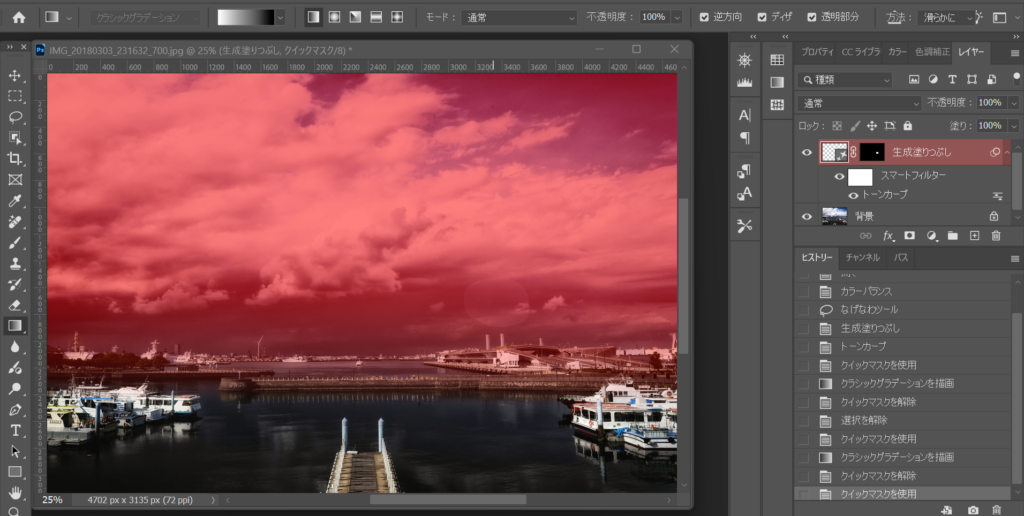
写真:筆者のPhotoshop作業画面
Camera RAWのUIはLightroomと似たパネル構成ですが、よりコンパクトです。機能が絞られている分、迷いにくい反面「PhotoshopでRAWを開いてCamera RAWを起動する」という手順が前提になるため、Photoshopを触ったことのない方には少しとっつきにくく感じるかもしれません。
また、Camera RAWはPhotoshopのプラグインとして動作するため「スマートオブジェクトとして開く」「フィルターとして適用する」といったPhotoshop独自の概念と組み合わせた使い方を覚える必要があります。
複数枚の写真を一括処理するなら、Lightroomが圧倒的に便利
たとえば、数百枚の写真を一括でレーティング、現像、書き出しするような作業は、Lightroomがもっとも得意とするところです。
フィルター機能、クイックコレクション、カラーラベルなどライブラリ管理ツールが豊富で、大量枚数のワークフローを効率的にこなせます。
Lightroomのメリット・デメリット
Lightroomのメリット
【写真管理機能が強力】
ライブラリ管理・評価・検索・コレクション機能が充実しており、大量の写真を効率的に整理できます。
【クラウド連携(Lightroom)】
Lightroom(クラウド版)はスマートフォン・タブレット・PCをシームレスに連携でき、外出先でも作業の続きができます。
【プリセット管理が便利】
現像設定を保存・共有・販売できるプリセット機能が充実しており、SNSで配布されているフリープリセットも豊富です。
【AIマスク・AI編集が強力】
被写体・空・人物パーツを自動認識するAIマスクが優秀で、複雑な選択作業を大幅に省力化できます。
【単体で完結】
Photoshopがなくても現像から書き出しまですべての作業が完結します。
Lightroomのデメリット
【高度な合成・レタッチには不向き】
消去ツールやコンテンツに応じた塗りつぶしなど簡単な修正は可能ですが、複雑な合成・人物補正・切り抜き合成にはPhotoshopが必要です。
【Classic版とクラウド版の違いに注意】
LightroomとLightroom Classicは別ソフトであり、機能の差異があるため混乱しやすい点があります。
【管理データベースの扱い】
Lightroom Classicはカタログという独自のデータベースで写真を管理するため、バックアップ・移行の管理が必要です。
Camera RAWのメリット・デメリット
Camera RAWのメリット
【Photoshopと完全統合】
Camera RAWは、Photoshopのプラグインです。画像一覧ソフト「Bridge」から写真を選ぶとCamera RAWが起動します。現像後は、そのままPhotoshop上で開くため、とても快適に作業することができます。
【シンプルで軽快】
機能が絞られており、現像処理に特化するなら操作に迷いにくく、起動も速いです。
【追加費用不要】
Photoshopのサブスクリプションに含まれているため、Photoshopを契約していれば追加費用なしで利用できます。
Camera RAWのデメリット
【写真管理機能がない】
ライブラリ管理・評価・コレクション機能がなく、大量枚数の整理には向きません。画像の閲覧にはBridgeと組み合わせる必要があります。
【単体では起動できない】
PhotoshopまたはBridgeが必須であり、Lightroomのように独立した現像ソフトとして使えません。
Lightroomが向いている人
Lightroomがおすすめなのはこんな人
・ジャンルを問わず、撮影枚数が多い写真愛好家。
・ Photoshopの経験がなく、RAW現像を初めて本格的に学ぼうとしている初心者。
・スマートフォンとPCを横断した写真管理・編集を行いたい。
・ 大量枚数の写真を効率よく処理するプロカメラマン。
・SNS投稿やブログ用の写真を手軽にクオリティアップしたい。
特に「写真を撮ること」がメインで、現像はなるべく効率よくこなしたいという方には、Lightroomは、とても向いています。
Camera RAWが向いている人
Camera RAWがおすすめなのはこんな人
・広告・ファッション・商品撮影など、プロの現場でPhotoshopでの精密なレタッチを前提とした仕事をしている。
・Photoshopを長年使い慣れており、すでにPhotoshop中心のワークフローが確立している。
・複数の写真を合成する・背景を差し替えるといった作業が多い。
・少数精鋭の撮影枚数で、1枚1枚に時間をかけて仕上げるスタイルが多い。
仕事でPhotoshopが必須であり、RAW現像はあくまで「下処理」と割り切れる方にとっては、Camera RAWで十分です。わざわざLightroomを導入する必要はないでしょう。
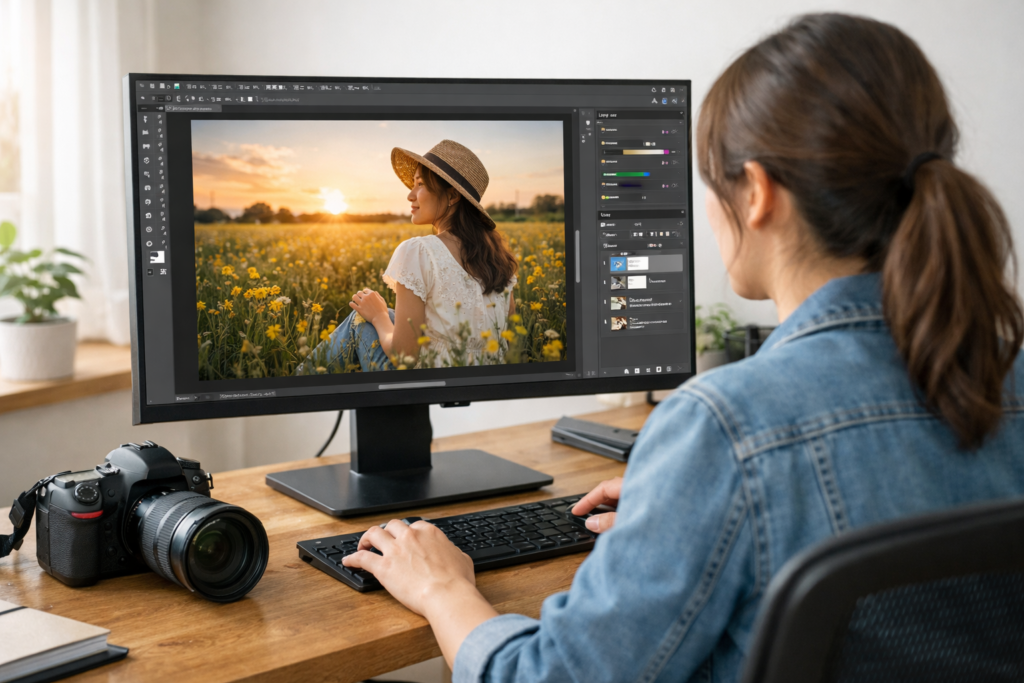
Lightroom+Photoshopは「フォトプラン」がおすすめ
多くのユーザーに、もっともおすすめなのが、AdobeのCreative Cloudフォトプランです。このプランには「Lightroom(クラウド版)」「Lightroom Classic」「Photoshop」がすべて含まれており、LightroomとCamera RAWの両方を状況に応じて使い分けることができます。
税込みで年間25,632円(オンラインコード版)から利用できるフォトプランは、ユーザーにとってコストパフォーマンスに優れた選択肢です。

※価格は、2026年3月現在のものです。
コスト比較:価格プランと費用対効果
AdobeフォトプランはLightroomとPhotoshopをセットで使えてお得
Adobeは、Photoshopを単体販売しておらず、Creative Cloudサブスクリプションの形で提供していますが、最も人気の高いプランが「Creative Cloud フォトプラン」です。
フォトプランには以下が含まれています。
・Lightroom(クラウド版)
・Lightroom Classic
・Photoshop(Camera RAWを内包)
・クラウドストレージ 1TB
このプランを契約すれば、LightroomもCamera RAWもどちらも使えます。「どちらかに決めなければならない」わけではなく、シーンに応じて使い分けるのがよいでしょう。
フォトプランで得られるコストパフォーマンス
カメラマンが、LightroomとPhotoshopを別々に揃えようとすれば、かつてはかなりのコストがかかりました。しかしフォトプランなら、これらを同時に使えます。
大量の写真をクラウドでバックアップ・共有したい方には、おすすめのプランです。
結局どちらを選べばいい?
Lightroomは単品でも販売している
趣味でカメラを楽しんでいる方、SNSやブログ向けに写真を発信したい方、大量の写真を効率よく処理したい方にはLightroomをおすすめします。
初心者にとっても学びやすい設計で、ライブラリ管理からRAW現像・書き出しまで一本で完結します。AIを活用した編集機能も年々進化しており、カメラユーザーにとって最も「コスパのいい現像ソフト」のひとつです。
■まずは、Lightroomだけ試してみたい方に朗報です!
Lightroomのみ単品販売も行っているため、価格を抑えたい方や、Photoshopまでは使わない方には、単品での購入もおすすめです。
「Photoshopでのレタッチが本業」ならCamera RAW
広告や商品写真など、Photoshopでの精密な合成・レタッチを前提にした仕事をしている方にとっては、Camera RAWのほうが自然に作業ができると思います。
私自身、LightroomとCamera RAWの両方を使いますが、仕事面ではPhotoshopを使った作業がメインのため、Camera RAWを使っています。
おわりに
今回は、Adobeの現像ソフト「Lightroom」と「Camera RAW」の違いについて、ご紹介しました。使用目的が異なるため、一概にどちらがよいとは言えませんが、両者の特徴を活かして使い分けるのがよいと思います。
大量の写真の一括管理、現像、共有がメインなら「Lightroom」。現像後にPhotoshopで高度な編集を行い、質の高い納品向け写真や、納得のいく作品をじっくり作り上げたいなら「Camera RAW」といった具合です。
Lightroomで現像した写真をPhotoshopで仕上げることも、もちろん可能です。ただ、Photoshopと一体化したCameraRAWの快適性にはかないません。
この記事が、少しでもみなさんの現像ソフトに対する参考になれば幸いです。
これからも、すばらしい写真ライフを送られることを心から願っています。
※最新の価格はAdobe公式サイトでご確認ください。