「うわ、暗い!」
「ちょっとブレている」
「空が真っ白になってしまった」
撮影から帰ってパソコンで写真を確認する中、こんな経験はありませんか?
その場ではうまく撮れたと思っていたのに、パソコンの大きな画面で見ると失敗に気づくことは珍しくありません。
特に旅行や家族のイベント、季節の風景など、同じ場面をもう一度撮れない写真ほど悔しいものです。でも、そこで削除するのは少し待ってください。
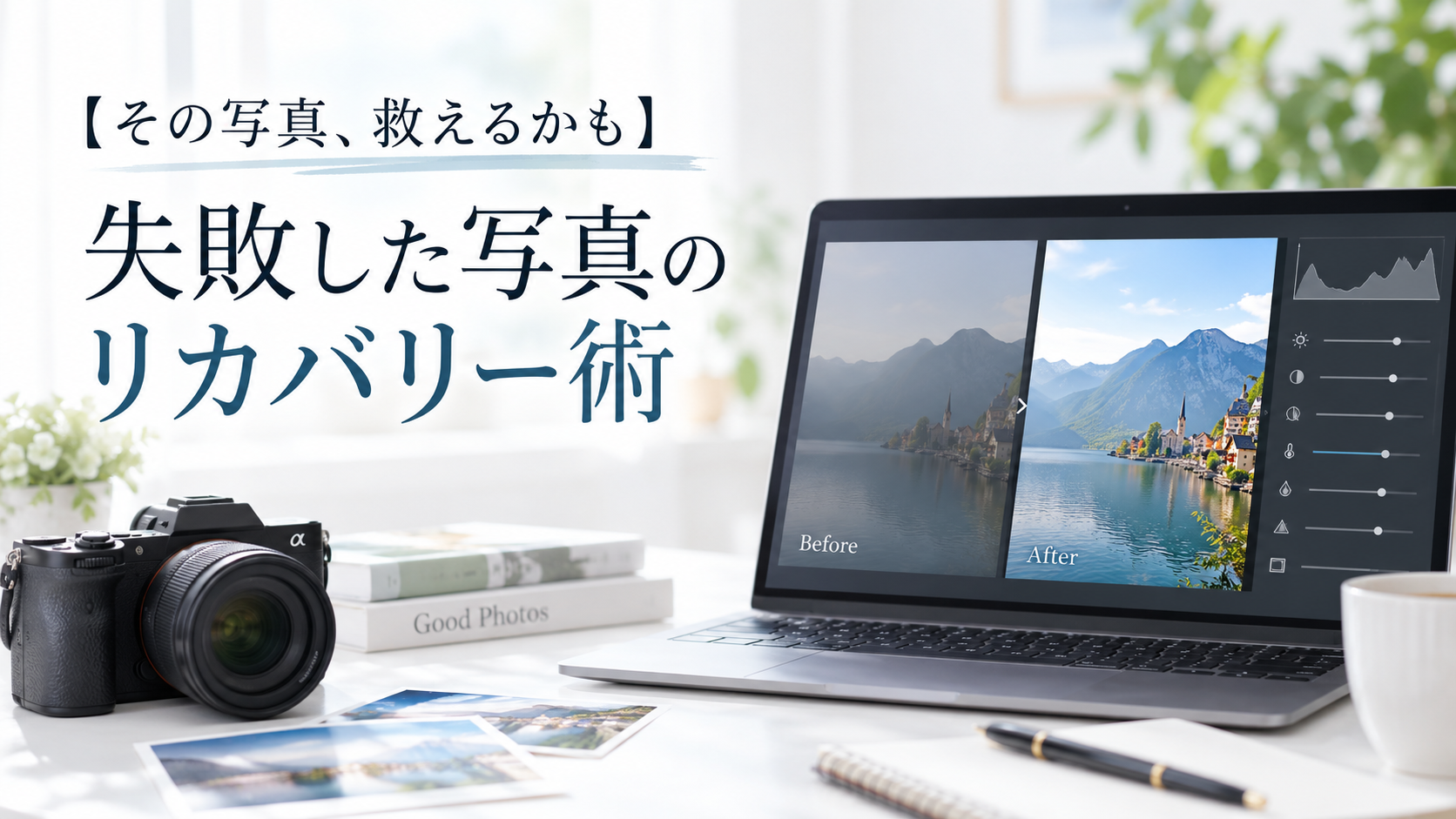
写真の失敗には、撮影後の補正でかなり改善できるものがあります。こうした失敗は、元画像に必要な情報が残っていれば、RAW現像ソフトや画像編集ソフトを使って見違えるほど自然に仕上がる場合もあります。
一方で、どんな写真でも元通りになるわけではありません。
・完全にピントが外れている。
・激しく手ブレしている。
・明るい部分の情報そのものが記録されていない。
こうした写真は、現在の画像処理技術を使っても限界があります。
大切なのは「編集ソフトがあれば何でも直せる」と考えることではありません。
どの失敗なら救えて、どの失敗は難しいのかを知ることです。
この記事では、失敗した写真をできるだけ自然にリカバリーする方法を解説します。

失敗した写真はどこまで救える?
失敗写真をリカバリーするとき、最初に知っておきたいことがあります。
それは「写っている情報を引き出すこと」と「写っていない情報を作ることは別物」ということです。
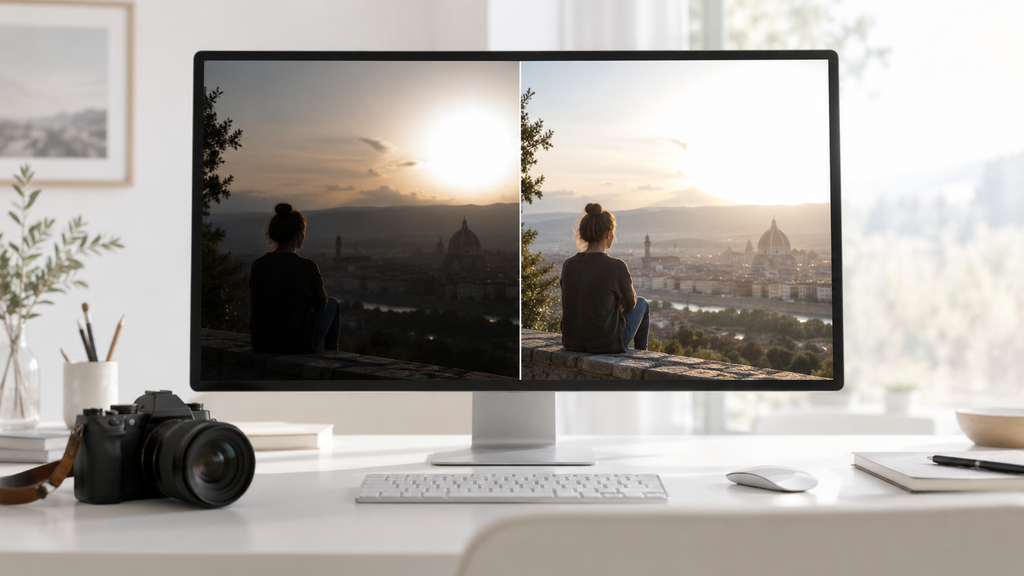
RAW現像や画像編集ソフトで改善できるのは、写真の中に残っている情報を引き出すことです。
たとえば、見た目には暗くて何も見えないシャドウにも、実際のデータには階調が残っていることがあります。
その場合はシャドウや露出を調整すると、暗闇の中から建物や人物が見えてきます。
反対に、完全な白飛びで画素に必要な情報が残っていなければ、編集ソフトが本来の模様や色を正確に復元することはできません。
ここを理解すると、写真のリカバリーがかなりわかりやすくなります。
比較的リカバリーしやすい失敗
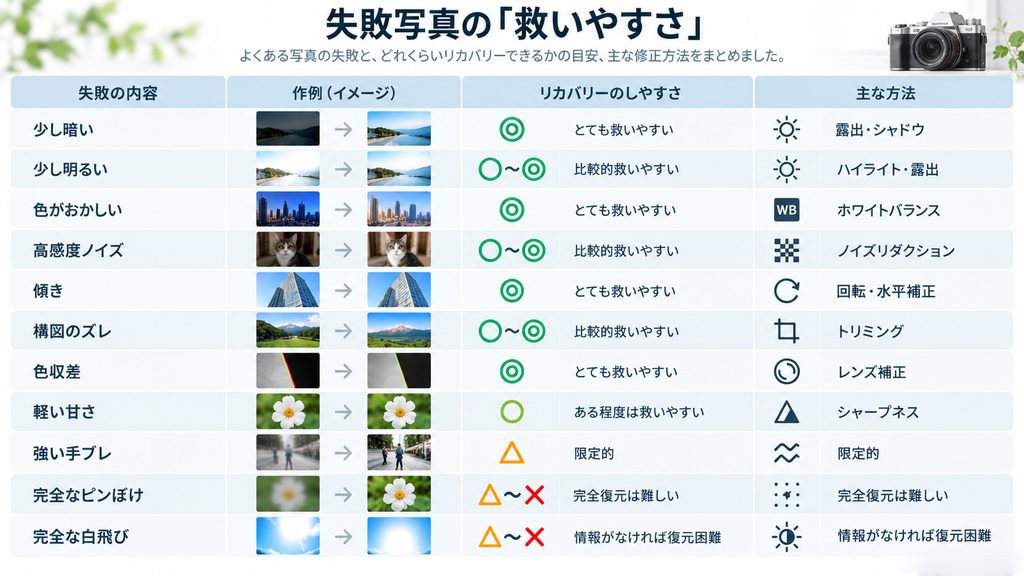
以下のようなケースは、比較的リカバリーしやすいので、試す価値があります。
・露出がおかしい。
・ホワイトバランスが不自然。
・彩度やコントラストが好みと違う。
・傾いている。
このあたりは、撮影後に改善できる可能性があります。
RAWで撮影していれば、さらに調整しやすくなります。
リカバリーが難しい失敗
一方で、完全なピンぼけ、強い手ブレ、極端な白飛び、極端な黒つぶれ、大幅な被写体ブレなどは難易度が上がります。
AIを使ったシャープ処理や生成技術も進歩していますが、それは「本来そこに記録されていた情報を元通りに戻している」とは限りません。
特に記録写真では、この違いを意識したいところです。
まず「何が失敗したのか」を見つけよう
写真を直そうとして、いきなり露出やコントラスト、彩度、シャープネスのスライダーを動かしていませんか。
失敗写真を自然に仕上げるコツは、原因を1つずつ見つけることです。
たとえば人物写真が暗かったとします。
「暗いから露出を上げよう」と大きく露出を上げると、背景の空まで明るくなって白飛びすることがあります。
この場合、写真全体の露出ではなく、人物のシャドウや局所的な明るさだけを調整したほうが自然かもしれません。
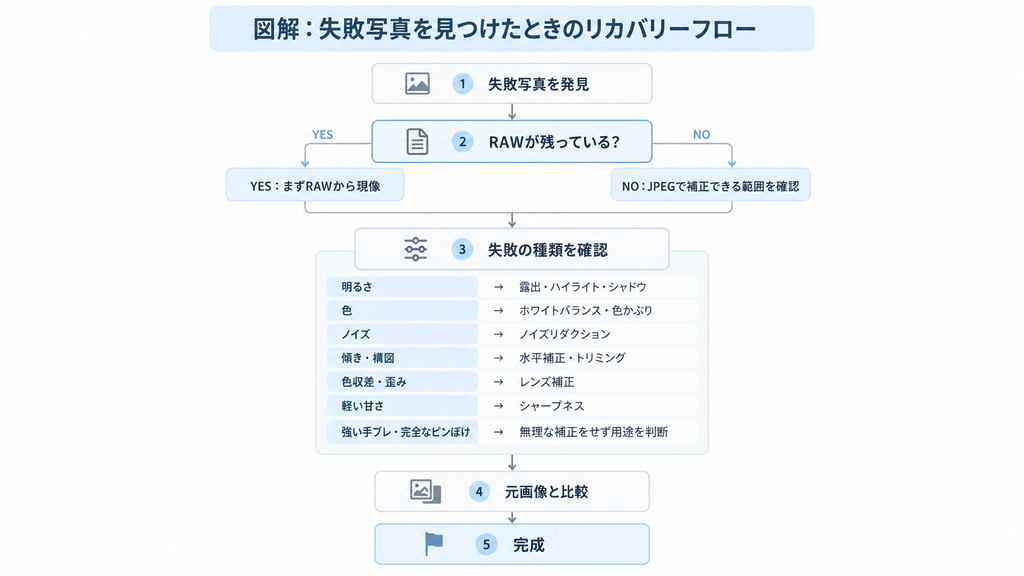
写真を開いたら、私は次のような順番で考えることをおすすめします。
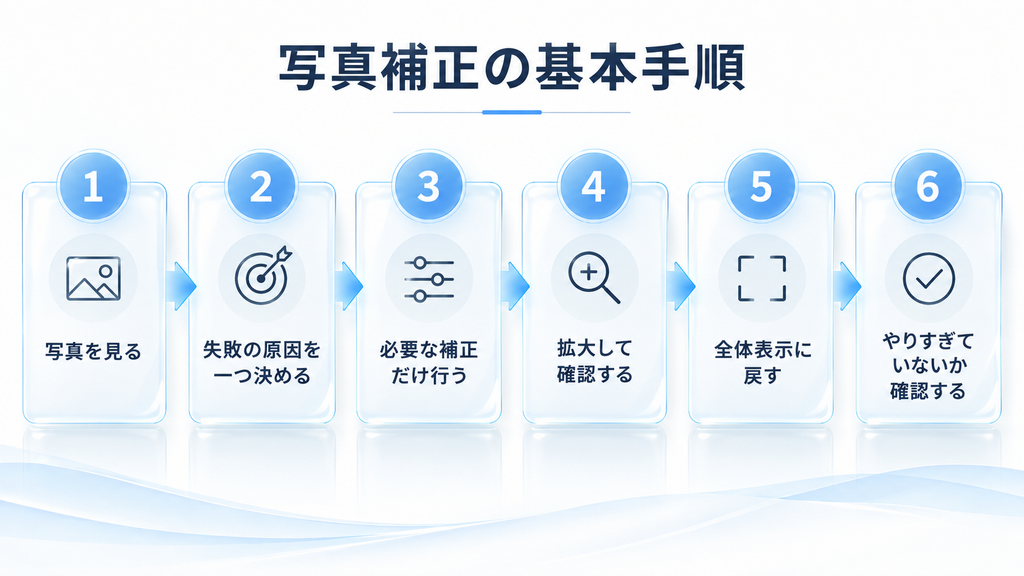
ここで重要なのが最後の「全体表示に戻す」です。
編集していると目が慣れてきます。最初は「少しだけシャープにしよう」と思っていたのに、気づけば輪郭がギラギラしている。ノイズを消していたら人物の肌がプラスチックのようになっていたなど、写真編集では珍しくありません。
補正は効かせることよりも、どこで止めるかのほうが難しいのです。
「失敗を消そう」と考えるより、「違和感を減らそう」と考えてみてください。
そのほうが、ずっと自然な写真に仕上がります。
明るすぎる・暗すぎる写真をリカバリーする
失敗写真の中でも特に多いのが露出です。
・逆光で人物が真っ暗になった。
・夕景を撮ったら全体的に暗かった。
・明るい空に露出が引っ張られてしまった。
・雪景色が真っ白になった。
こうした失敗は、写真を撮っていれば誰でも経験します。
そして露出の失敗は、比較的リカバリーしやすい分野でもあります。
暗い写真はまず「露出」だけを上げない
暗い写真を見ると、露出補正を一気にプラスへ動かしたくなります。
ただ、最初から大きく動かさないほうがよいでしょう。
写真全体が暗いのであれば、まず露出を調整します。
一方で、以下のように一部分だけが暗い場合はどうでしょう。
・人物だけ暗い。
・建物の影だけ暗い。
・逆光で顔だけ見えない。
このような場合は、シャドウや部分補正を使うほうが自然に仕上がります。ただし、シャドウを明るくすると、それまで暗さに隠れていたノイズまで見えてくることがあります。
「暗部が見えるようになったから成功」ではありません。画像を拡大表示して、ノイズや色の崩れも確認しましょう。
白飛びはどこまで戻せる?
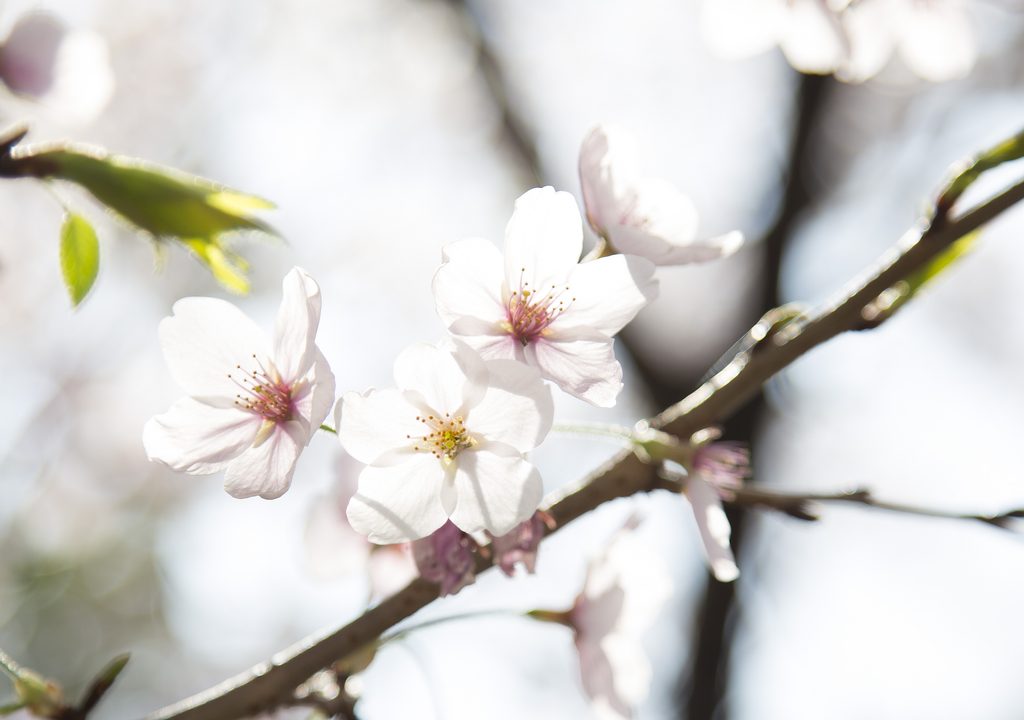
明るすぎる写真では、ハイライトを下げる方法があります。
たとえば雲の模様が薄くなった空なら、ハイライトを下げることで立体感が戻ってくる場合があります。RAWでは、見た目には白くても一部の色情報が残っていて、そこからディテールを取り戻せることがあります。
ただし万能ではありません。すべての情報が失われてしまった部分から、本来写っていた景色を正確に復元することはできません。白飛びした空のハイライトを限界まで下げると、今度はグレーに濁った不自然な空になることもあります。
太陽そのものや照明、金属や水面の強い反射などは、真っ白でも不自然ではありません。
「白飛びは全部なくす」と考えないほうが写真らしく仕上がります。Capture Oneの公式ガイドでも、光源や反射などの鏡面ハイライトはクリップした状態を残す考え方が示されています。
黒つぶれも同じ
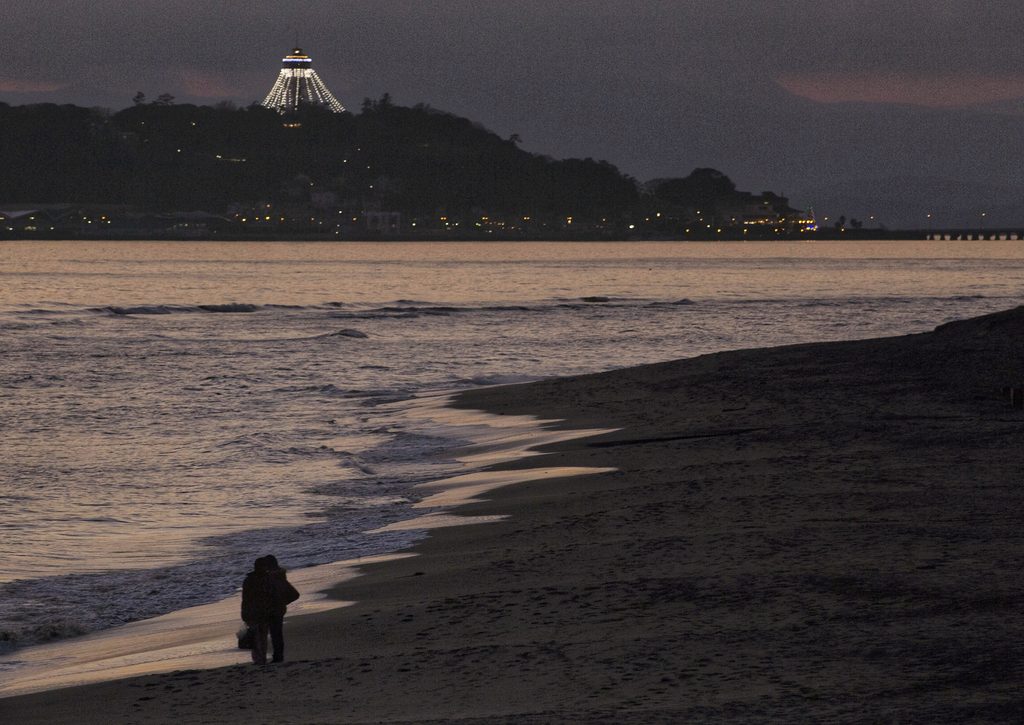
真っ黒に見えるシャドウも、情報が残っていれば明るくできます。ただし、持ち上げれば持ち上げるほどノイズが目立つ可能性があります。
ですから、「暗部を全部見せる」よりも「見せたいところまで戻す」ことをおすすめします。
編集で何もかも見えるようにすると、かえって写真の印象が弱くなることもあります。
RAWで撮っているとリカバリーの幅が広がる
失敗写真を救うという点で、RAW撮影は大きな助けになります。RAWには、カメラがJPEGへ仕上げる前の画像情報が記録されています。
とはいえ、JPEGにもメリットがあります。撮ってすぐ使えることや、容量が小さいことなど、その扱いやすさは大きな魅力です。
ただ「帰ってからじっくり仕上げたい」「撮影条件が難しい」「失敗写真を少しでも救える可能性を残したい」
そんな場合は、RAWまたはRAW+JPEGを選ぶ方法があります。その分、データ容量が大きくなりますが、用途は大きく広がります。
私の場合、撮影した日のうちにクライアントから「この箇所の写真だけ、先に急いでほしい」といわれることも珍しくありません。
そんな場合は、JPEG画像の中からピックアップして、その日のうちに大容量のデータを送受信できるギガファイル便で送信しています。
なので撮影時も突然の依頼にも対応できるように必ずRAWとJPEGの両方で撮影しています。
RAW現像から細かなレタッチまで一つの流れで行いたい場合は、LightroomとPhotoshopを利用できるAdobeのフォト向けプランが選択肢の一つです。


ただし、この記事で紹介しているリカバリーの考え方はAdobe製品だけに限りません。カメラメーカー純正ソフトでもできることは多いため、まず手元の環境を確認してから有料ソフトを検討しても遅くありません。
色がおかしい写真はホワイトバランスを見直そう
・室内で撮ったら写真全体が黄色い。
・日陰で撮影した人物が青っぽい。
・夕方の写真なのに見たときの印象と違う。
そんな場合はホワイトバランスを確認してみましょう。
特にRAWで撮影している場合、撮影後に色温度や色かぶりを調整できます。
ここで注意したいのが「白を完全な白にすることが正解とは限らない」ことです。
なぜなら、夕焼けを撮った写真から暖かい色をすべて消してしまえば、夕方らしさまでなくなってしまいます。
電球色のカフェで撮影した写真を完全な白色にすると、その場の温かさまで消えて、せっかくの雰囲気が台無しになることもあります。
ホワイトバランスは「正しい色を作る機能」であると同時に「写真の雰囲気を整える機能」でもあります。
記憶に残っている景色と見比べながら「これくらいだったな」と感じるところを探してみてください。
数値より、自分の目を信じることも大切です。
高感度でノイズが多い写真をリカバリーする
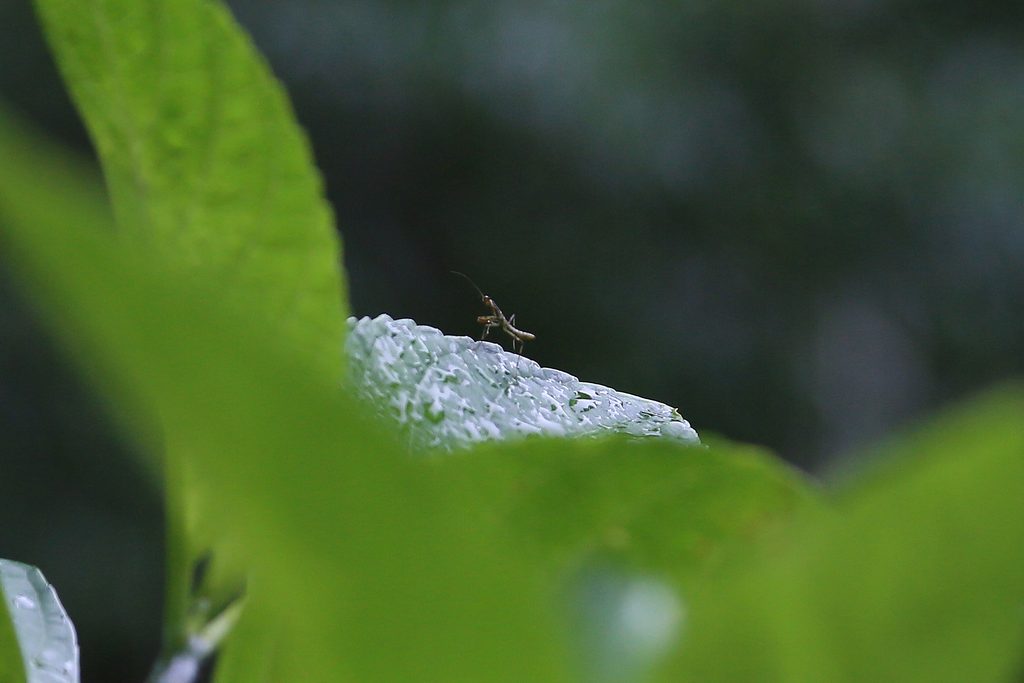
夜景や室内、ライブ、スポーツなどを撮っていると、ISO感度を上げざるを得ない場面があります。
自宅で確認して「ザラザラだ!」と、落ち込んだ経験のある方もいるのではないでしょうか。
でも、高感度撮影で発生したノイズも、現在はかなり改善しやすくなっています。
ノイズには、大きく分けて明るさのざらつきとして見えるものと、赤や緑などの色が混じって見えるものがあります。
各メーカーの画像編集ソフトでもノイズリダクション機能の精度が上がっており、中にはAIを使ったリカバリー機能も登場しています。
ただし、やりすぎには注意が必要です。
ノイズを消しすぎるとディテールも消える
ノイズリダクションを強くすると写真は滑らかになります。ところが、髪の毛、動物の毛、木の葉、布の繊維、肌の質感などまで滑らかになってしまうことがあります。
ノイズがゼロの写真=高画質ではありません。
少しくらい粒状感が残っていても、細部がきちんと見えているほうが自然なことがあります。
まず色ノイズを整え、その後で輝度ノイズを確認しながら少しずつ調整し、さらに画面を拡大表示して確認する。このくらい慎重に進めたほうが失敗率は少なくなります。
ピンぼけ・手ブレ写真はどこまで救える?
ピントや手ブレで悩む方も多いと思います。誤解されやすいところですが、シャープネスを上げれば、ピンぼけも手ブレも直ると思われがちです。
しかし、シャープネスとピントは同じではありません。シャープネス処理が得意なのは、すでに写っている輪郭を強調して、写真をくっきり見せることです。
ピントそのものを撮り直しているわけではありません。
少し甘い写真なら改善する可能性がある
「完全なピンボケではないけれど、なんとなく眠い」
「レンズの描写が少し甘く感じる」
この程度なら、シャープネスや明瞭度、テクスチャなどの調整で見栄えがよくなることがあります。ただし、拡大表示だけで写真の良し悪しを判断しないことも大切です。
SNSやブログなど小さな表示では十分使える写真でも、100%以上に拡大すると甘く見えることがあります。
写真の用途によって使えるラインは変わります。
完全なピンぼけは別
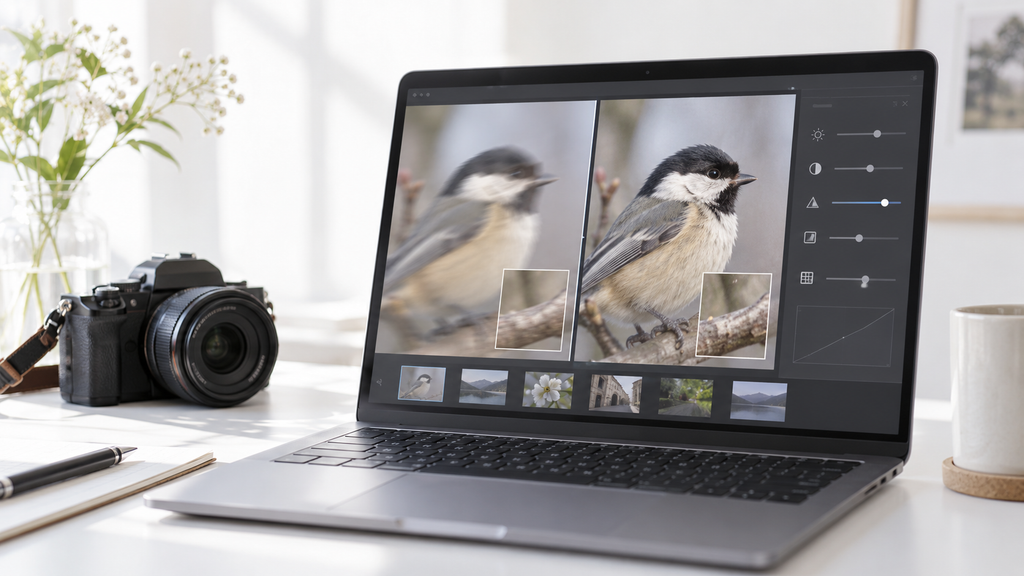
人物を撮ったのに、顔ではなく後ろの壁にピントが合っていた場合、人物の顔に本来の細部は記録されていません。
最近は、AIによって顔らしく見せる技術もありますが、これはAIで作ったものであり、撮影データから細部まで修復したものではありません。
ただ、これも作品として楽しむのであれば、それもひとつの表現方法です。
一方、報道や記録写真など事実性が重要な用途では、生成AIによる補完は慎重に扱う必要があります。撮影時に記録された情報と、AIが生成した情報をきちんと区別して考えましょう。
手ブレと被写体ブレも違う
手ブレはカメラが動いてしまった状態です。一方の被写体ブレは、シャッターが開いている間に被写体そのものが動いた状態です。
人物の顔だけ動いていたり、走っている犬の足だけ流れている。そんな場合は被写体ブレを疑います。どちらも撮影後の完全な修復は簡単ではありません。
だからこそ、ブレに関しては「あとで直せばいい」より「撮影時に防ぐ」のほうが重要になります。
傾き・構図・レンズのクセは撮影後でも直しやすい
・水平線が傾いた。
・建物が斜めに見える。
・端に知らない人が写り込んだ。
このあたりは撮影後でも比較的対処しやすい失敗です。
傾きは積極的に直していい
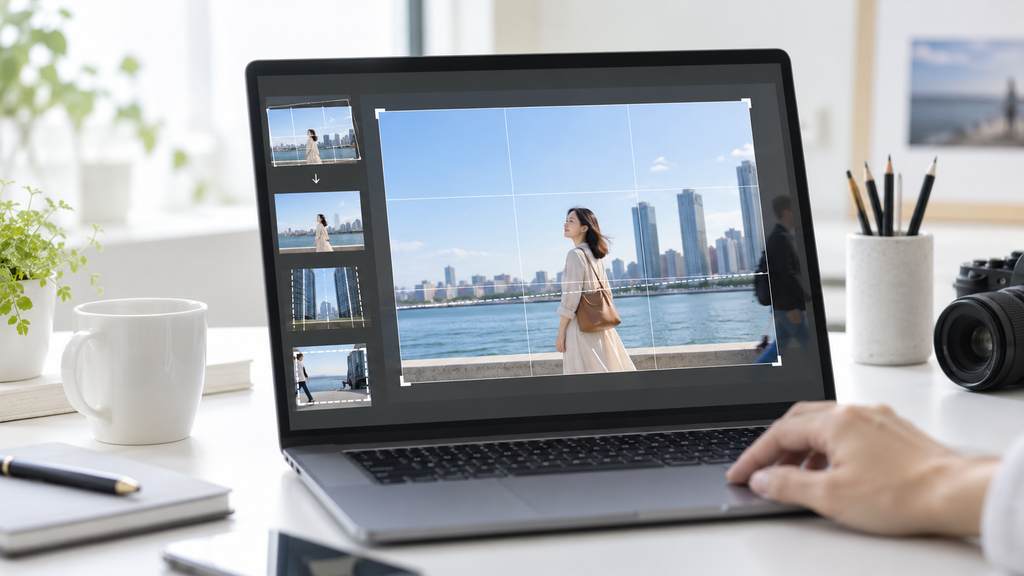
海や湖、建築写真などでは、ほんの少し水平がずれただけでも違和感が出ます。
こうした傾きは回転や水平補正で直せます。ただし傾きを直すと画像の端が失われます。
ギリギリの構図で撮っていると、必要な部分まで切れてしまうことがあります。
撮影するときにほんの少し余白を持たせておくと安心です。
参考までに、Photoshopには、傾き補正などで生じた余白を生成AIで補う機能もあります。ただし、Photoshopデスクトップ版を継続利用するには有料プランへの加入が必要です。
トリミングは「失敗をごまかす」ものではない
構図が少しずれた写真なら、トリミングでかなり印象を変えられます。不要な空間を減らしたり、主役の位置を調整したりするだけで、写真の意図が伝わりやすくなることがあります。
ただし大きく切り抜くほど画素数は減ります。
SNSでは気にならなくても、大きくプリントすると解像度不足が目立つ可能性があります。
トリミング後は最終用途を考えて画像サイズも確認しましょう。
色収差や歪曲収差も補正できる
写真の端に紫や緑の色が出たり、建物の直線が曲がって見える。または四隅が暗いなど、こうした現象は撮影ミスというより、レンズの光学的特性によって生じることがあります。
Adobe Camera Rawではレンズプロファイルを利用した歪曲、周辺光量、色収差などの補正ができるほか、ソニーのImaging Edge Desktopにもレンズ補正があります。
写真の端だけがおかしいと感じたときは、撮影技術を疑う前にレンズ補正を確認してみるとよいでしょう。
Lightroomだけではない。自分に合った現像ソフトを使おう
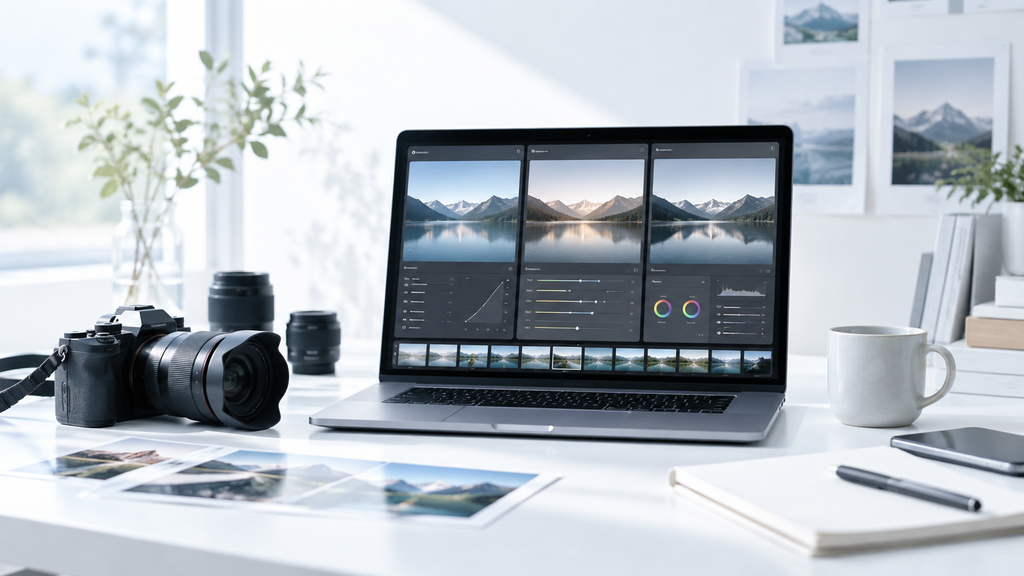
RAW現像と聞くとAdobe Lightroomばかりを思い浮かべる方は少なくありません。
たしかにLightroomは高性能で便利なソフトです。しかし、写真現像ソフトはLightroomだけではありません。
各カメラメーカーをはじめ、いくつものメーカーから現像関連ソフトが販売、もしくは無料で配布されています。
キヤノン:Digital Photo Professional
キヤノンにはDigital Photo Professionalがあります。
RAW画像について、明るさ、ホワイトバランス、コントラスト、ハイライト、シャドウ、シャープネスなどを調整できます。
キヤノンユーザーで「RAW現像をやったことがない」という方なら、まず純正ソフトから始めてもよいでしょう。

Nikon:NX Studio
ニコンにはNX Studioがあります。
写真の閲覧からRAW現像、編集までを扱うことができ、RAWでは露出補正やホワイトバランス、ノイズリダクションなども利用できます。

Sony:Imaging Edge Desktop
ソニーにはImaging Edge Desktopがあります。
RAWの明るさ、ホワイトバランス、コントラスト、ノイズリダクション、レンズ補正、トーンカーブなど、かなり幅広く調整できます。対応機種では、より高度なRAW処理機能が提供されている場合もあります。

FUJIFILMにもRAW現像環境がある
富士フイルムもRAW FILE CONVERTER EX 3.0 powered by SILKYPIXやFUJIFILM X RAW STUDIOなどのソフトウェアがあります。
Capture Oneも選択肢
Capture Oneにはハイライトやシャドウの調整、ノイズリダクション、レイヤーを使った部分補正などがあります。
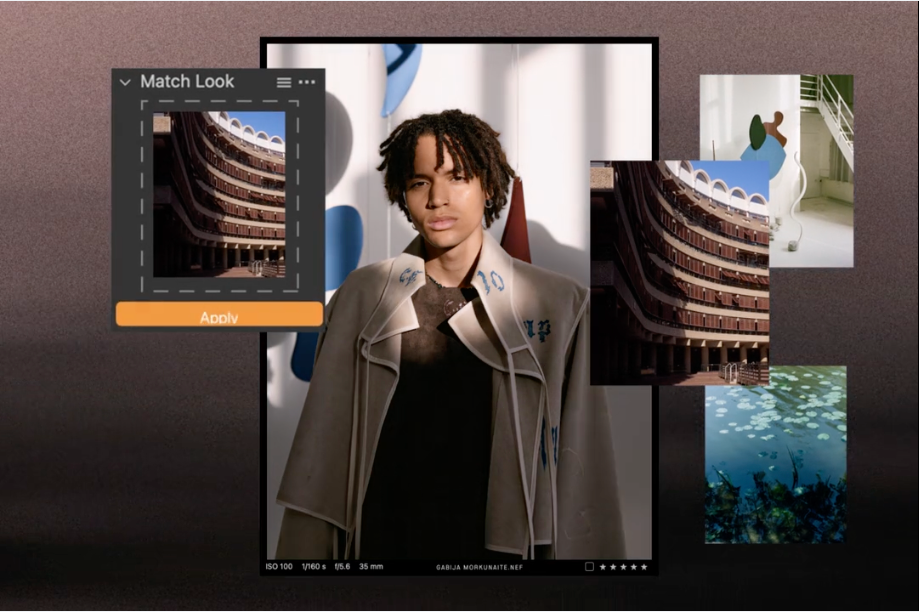
Adobeには「Lightroom」「Lightroom Classic」のほか、「Photoshop」や「Bridge」から利用できる「Camera Raw」があります。
Lightroom Classicは写真の管理からRAW現像までを一つの環境で行いやすいのが特徴です。一方、Camera RawはPhotoshopとの連携がしやすく、現像後にそのままレタッチへ進みたい場合に便利です。
Camera RawとLightroomは共通する画像処理技術を使っているため、単純に「どちらの画質が上」というより、写真管理やPhotoshopとの連携など、作業方法で選ぶとよいでしょう。
両者の違いを以前、当ブログでも紹介していますので、こちらもあわせてご覧ください。
Photoshopと連携して使えるCamera Rawは、RAW現像後にそのままPhotoshopで細かなレタッチへ進みやすいのがメリットです。

僕も仕事では、Camera RAW+Photoshopを使うことが多いです。
つまり「どのソフトがすごいか」ではなく、自分が何を直したいのかで考えたほうが選びやすくなります。
「管理から現像までまとめて行いたい」
「高感度ノイズを重視したい」
「メーカー純正の色を生かしたい」
人によって、必要なソフトは違います。
有料ソフトを購入する前に、まず手元の純正ソフトで同じRAWを現像してみる。
そこからはじめてもまったく遅くありません。
失敗写真を減らす最大の方法は撮影時に意識を向けること
ここまで撮影後のリカバリー方法を紹介してきました。でも最後に、少し逆の話をします。
写真を救う確実な方法は、撮影時にできるだけ情報を残しておくことです。
編集技術がどれだけ進歩しても、撮影時に失われた情報を完全に取り戻せるとは限りません。
だからこそ、リカバリー方法を知ったうえで撮影そのものを少し変えてみましょう。
明暗差が大きい場面ではハイライトを確認する
以下のような場面では、1枚の中の明暗差が大きくなります。撮影後は液晶画面の見た目だけでなく、可能であればヒストグラムやハイライト警告も確認してみてください。
・青空と日陰。
・イルミネーションと人物。
・夕焼けと建物。
・明るい窓と室内。
少し暗い写真ならRAW現像で持ち上げられることがありますが、完全な白飛びは救えない可能性があります。だからといって、すべて暗めに撮ればよいという話でもありません。
必要なハイライトを残しながら、シャドウ側にも十分な情報を確保できる露出を探します。
難しい場面では何枚か露出を変えて撮っておくのも有効です。
ブレそうならISO感度を上げる
長年写真を続けてきた方ほど「ISOは低いほうがきれい」と思われるのではないでしょうか。
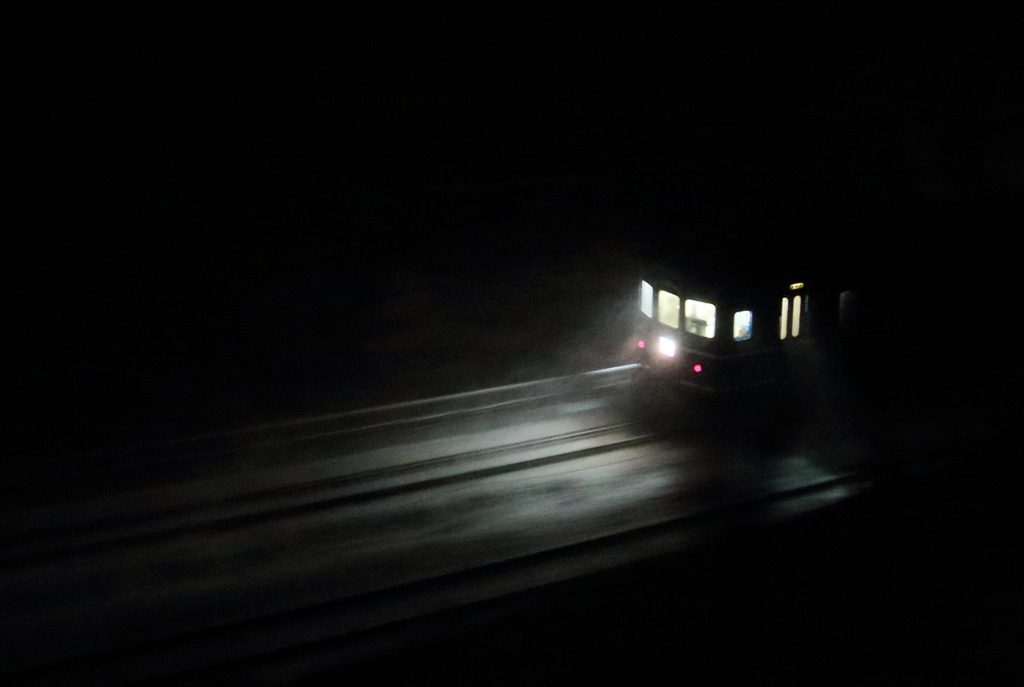
確かに同じ条件なら、低感度のほうがノイズの面では有利でしょう。しかしISO100にこだわった結果、シャッタースピードが遅くなって手ブレしたらどうでしょう。
ノイズは現在の画像編集ソフトである程度軽減できますが、強い手ブレは簡単には戻せません。
だったら、ISOを少し上げてでもシャッタースピードを確保したほうがよい場面があります。
これは夜景だけではありません。子ども、ペット、スポーツ、鉄道、野鳥など、動く被写体では特に重要です。
「ノイズを出さないこと」より、「まず写し止めること」。
その優先順位を覚えるだけでも失敗写真は減っていきます。
これは、ぜひ覚えておいてほしいことです。
ピントは拡大して確認する
カメラの小さな液晶ではピントが合っているように見えても、パソコンで開いたら甘かった。
これもよくあります。もし時間に余裕のある撮影なら、撮影直後に拡大表示してピントを確認しましょう。
カメラ任せにするだけでなく「自分はどこにピントを合わせたいのか」を意識することが大切です。
大切な撮影ならRAW+JPEGも便利
RAWはリカバリーしやすい反面、データ容量が大きく、現像する手間もかかります。
それに比べると、JPEGには撮った写真をすぐ使える手軽さがあります。迷うならRAW+JPEGの両方で記録しましょう。
普段はJPEGを使い、失敗した写真や作品として仕上げたい写真だけRAWから現像する。
この方法なら、RAW現像に追われることも少なくなります。
撮ったその場で確認する習慣をつける
デジタルカメラ最大のメリットは、その場で写真を確認できることです。
・露出。
・ピント。
・ブレ。
・構図。
・不要な写り込み。
たくさんの写真を撮ってから確認するのではなく、条件が変わったところで背面モニターでチェックしてみてください。そこで気づけば撮り直せます。
リカバリー術を覚えるほど「これは撮影時に直したほうが早い」ということにも気づいてくるものです。
その気づきこそが、写真の上達につながります。
失敗写真のリカバリーでよくある疑問
Q:JPEGではリカバリーできませんか?
A:できます。
傾き、トリミング、明るさ、色、コントラスト、シャープネスなど、JPEGでもできる補正はたくさんあります。
ただしRAWとJPEGでは保持しているデータやソフト側で利用できる調整範囲が異なります。
たとえばソニーのImaging Edge Desktopでは、RAWでは露出やホワイトバランスなど幅広い調整ができますが、JPEG、TIFF、HEIFでは利用できる編集項目が限定されています。
失敗の可能性がある大切な撮影ほど、RAWを残しておくと安心です。
Q:スマホ写真でもリカバリーできますか?
A:明るさ、色、傾き、トリミングなど、多くの補正は可能です。
スマートフォンによってはRAW系の撮影形式にも対応しています。
ただし機種、撮影アプリ、保存形式によって編集できる範囲が異なるため、自分のスマートフォンの仕様を確認してください。
Q:AIなら手ブレもピンぼけも完全に直せますか?
A:「完全に元通りになる」と考えないほうがよいでしょう。
AIによるシャープ処理や生成処理で見た目を改善できる場合はあります。しかし、本来記録されていなかった情報を忠実に取り戻したとは限りません。
写真の用途を考えて使い分けましょう。
Q:編集すると画質は悪くなりますか?
A:RAW現像では、多くのソフトが元RAWデータを直接変更せず、調整内容を別に記録します。そのため、何度調整をやり直しても元のRAWデータは残ります。
一方、JPEGは保存時に圧縮されるため、編集後の保存を繰り返す場合は注意が必要です。
このような理由から、JPEGデータをさわる場合、何も手を加えていない状態のオリジナルデータも残しておくことをおすすめします。
Q:補正はどのくらい行えばいいですか?
A:「失敗が気にならなくなったところ」で止めるのが目安です。スライダーを限界まで動かす必要はありません。
・ハイライトを戻しすぎて灰色になる。
・シャドウを上げすぎてノイズだらけになる。
・ノイズを消しすぎて質感までなくなる。
・シャープネスを上げすぎて輪郭が不自然になる。
こうした状態になったら、少し戻してみてください。補正前と補正後を何度も切り替えると、やりすぎに気づきやすくなります。
失敗した写真には、次の撮影を変えるヒントが残っている
写真を撮っていれば、失敗は必ずあります。露出を間違えることもあれば、帰宅してパソコンで開いてから「ここにピントを合わせたかったんじゃないんだけどな」と思うこともあります。
失敗した写真を見たときに、なぜこんな写真になったのかを考え、原因を突き止めれば、それは次の撮影に生かすことができます。
撮影後のリカバリー技術を身につけると、もう1つ変わることがあります。
それは撮影する時点で、いろんなケースを想定できることです。
「このハイライトは残しておきたい」
「ここはあとでシャドウを少し持ち上げられる」
「これ以上シャッタースピードを落とすと後処理では救えない」
などを考えられるようになります。
現像と撮影がつながってくるのです。これは写真が上達するうえで、とても大切なことです。
失敗した写真を、ただの失敗で終わらせる必要はありません。
まずRAWが残っているなら開いて、現像段階で調整してみてください。
それだけで「これは残しておこう」と思える1枚になるかもしれません。
ただし、すべてを直そうとしなくても大丈夫です。救える写真は救う。難しい写真は、その理由を覚えて次の撮影に生かす。
写真のリカバリーとは、単なる画像編集の技術ではありません。
撮った写真ともう一度向き合い、次の1枚をもっとよくするための技術でもあるのです。
失敗だと思った写真を見つけても、削除ボタンを押すのは少し待ってください。たとえ、その写真が救えなかったとしても、そこには次に同じ失敗をしないための大切な学びが詰まっています。
これからも、みなさんの充実した写真ライフを応援しています!